
Sube el catálogo de tu tienda: supermercado, farmacia, licorería y más
Si tienes un supermercado, una farmacia, una licorería, una ferretería u otra tienda, sube tus productos con una planilla o uno por uno. Quedan listos para el día del lanzamiento.
Cómo funciona
Divoox no es solo comida. En «Productos (tienda)» eliges qué tipo de negocio tienes: supermercado, tienda de conveniencia, farmacia, licorería, ferretería, mascotas, belleza u otra tienda. Cada tipo sale en su servicio de la app: Mercado, Farmacia, Licores o Más.
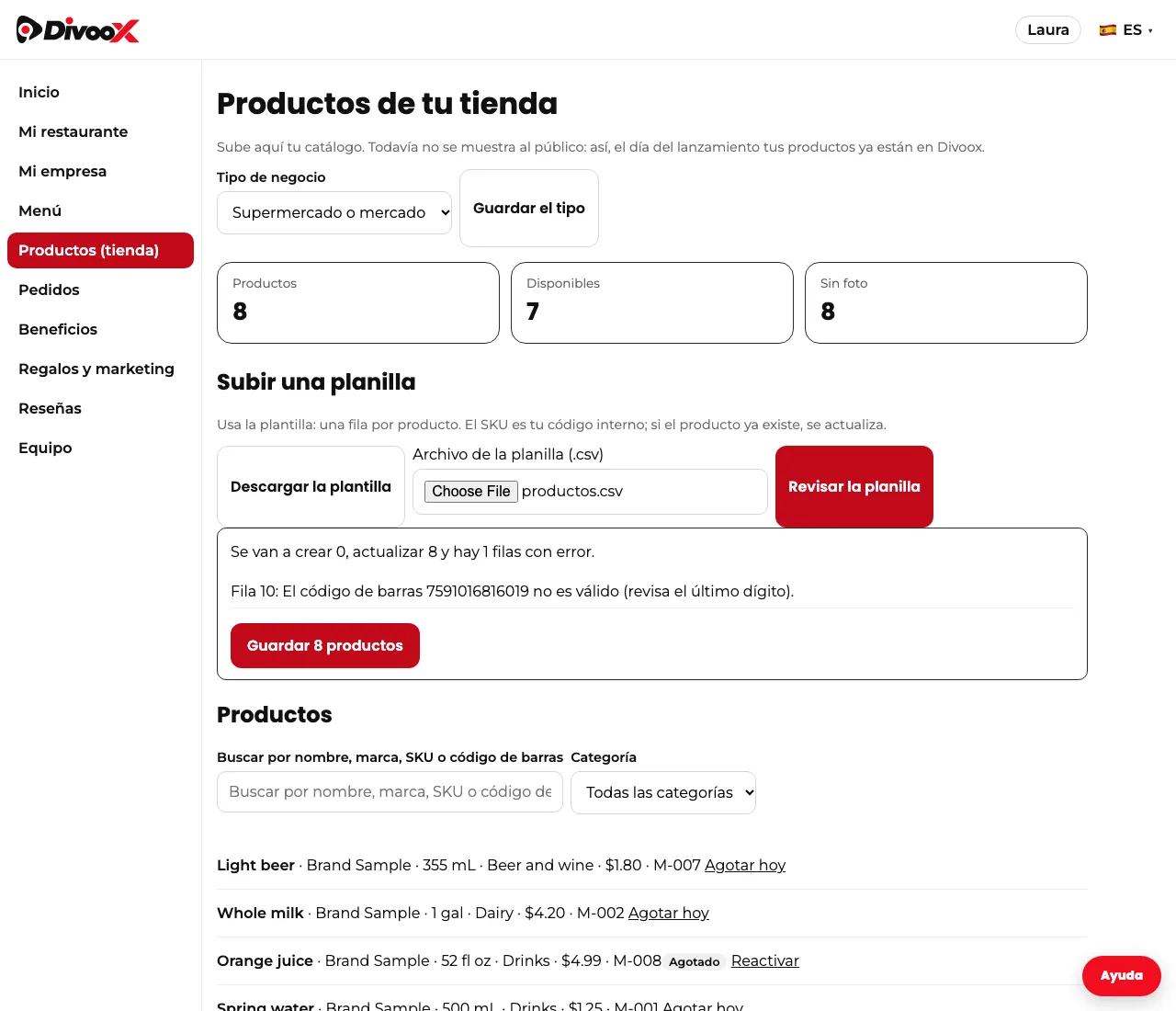
Puedes subir miles de productos de una vez con la planilla. Descarga la plantilla, llena una fila por producto (SKU, código de barras, nombre, marca, tamaño, categoría, precio y si hay existencias) y súbela. Antes de guardar, Divoox te muestra cuántos productos se crean, cuántos se actualizan y en qué fila hay un error, para que lo corrijas. Si vuelves a subir la planilla, los productos se actualizan por su SKU: nunca se duplican.
El código de barras se revisa con su dígito verificador, para que no se cuele un número mal escrito. Si cargas un producto uno por uno, escribe el código y toca «Rellenar con el código»: traemos el nombre, la marca, el tamaño y la foto desde Open Food Facts, una base de datos abierta de productos, y tú solo revisas el precio y guardas. Puedes vender por unidad o por peso, y marcar los productos con alcohol, tabaco o medicamentos de venta libre: Divoox revisa la edad al entregar. Los medicamentos con receta todavía no se pueden vender.
Un producto nunca se borra: si se te acaba, lo marcas agotado por hoy y vuelve solo mañana, o lo reactivas cuando quieras.
Tu catálogo todavía no se muestra al público. Lo cargas ahora y, el día que abramos las tiendas en tu ciudad, tus productos ya están ahí.
Pasos
- En el panel, entra a «Productos (tienda)» y elige tu tipo de negocio.
- Toca «Descargar la plantilla» y llena una fila por producto.
- Sube el archivo y toca «Revisar la planilla».
- Corrige las filas con error si las hay y toca «Guardar».
- Para agotar un producto, toca «Agotar hoy»; vuelve solo mañana.
Esta guía responde
- ¿Cómo subo los productos de mi supermercado o farmacia?
- ¿Qué columnas lleva la planilla de productos?
- ¿Qué pasa si vuelvo a subir la planilla?
- ¿Puedo vender alcohol o medicamentos?