
Enviarte un pedido de prueba
Antes de abrir, mándate un pedido de prueba: suena con la alarma como uno real y practicas aceptar, imprimir y marcar listo. No se cobra, no sale repartidor y no cuenta en tus ventas.
Cómo funciona
El pedido de prueba es igual a uno real en tu pantalla, pero nadie lo pagó: no se cobra a nadie, no sale ningún repartidor y no aparece en tus ventas, tus informes ni tus pagos.
Necesitas al menos un plato disponible en tu menú, porque el pedido se arma con tus platos.
Puedes tener uno abierto a la vez y hasta diez por día. Si quieres empezar de nuevo, recházalo desde los tres puntos y envía otro.
El pedido de prueba no lleva el código QR de recogida ni la opción de reportar un problema, porque ningún repartidor ni nuestro equipo lo atienden.
Sirve también para enseñarle a tu equipo cómo se atiende un pedido sin miedo a equivocarse.
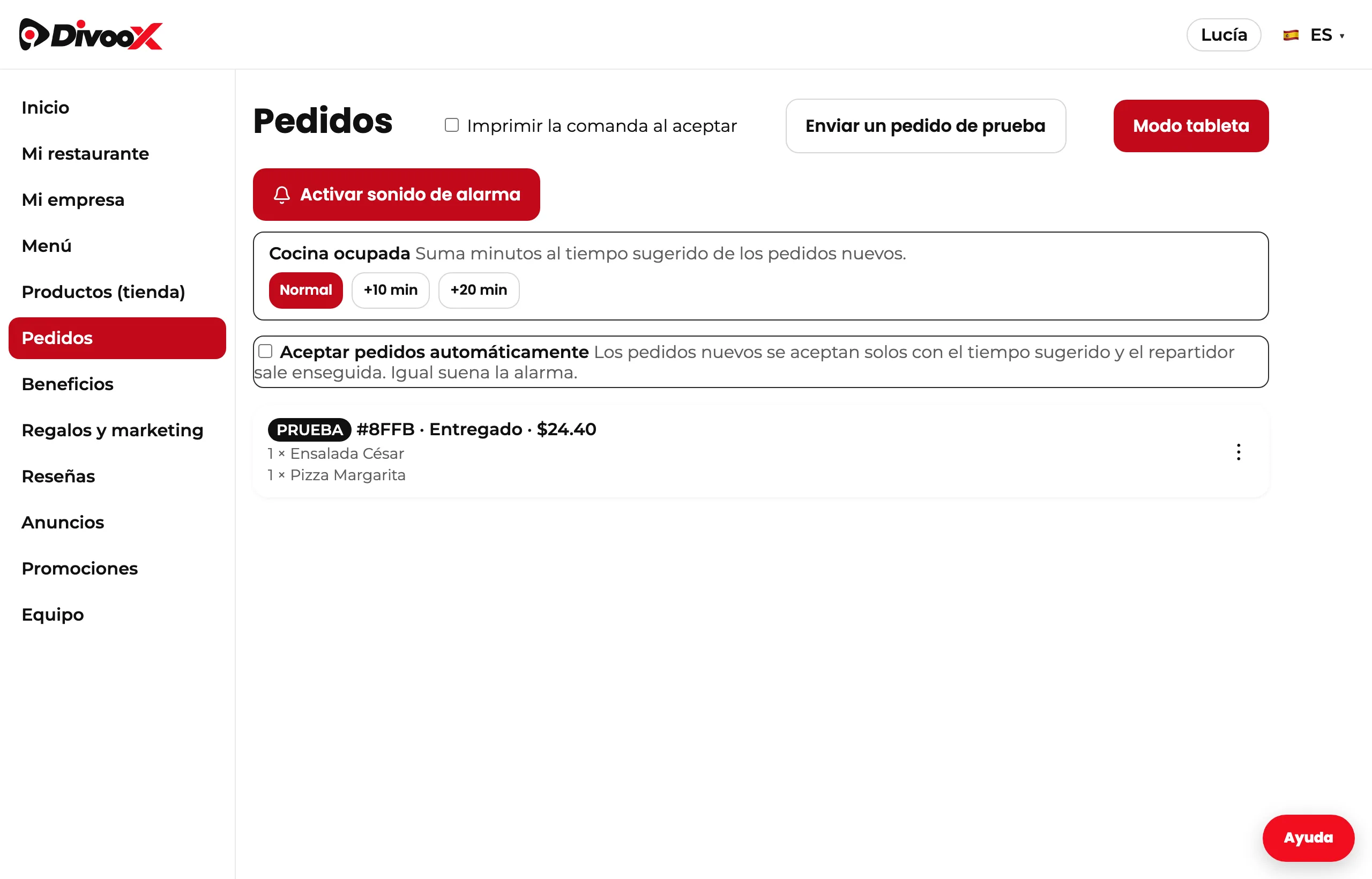
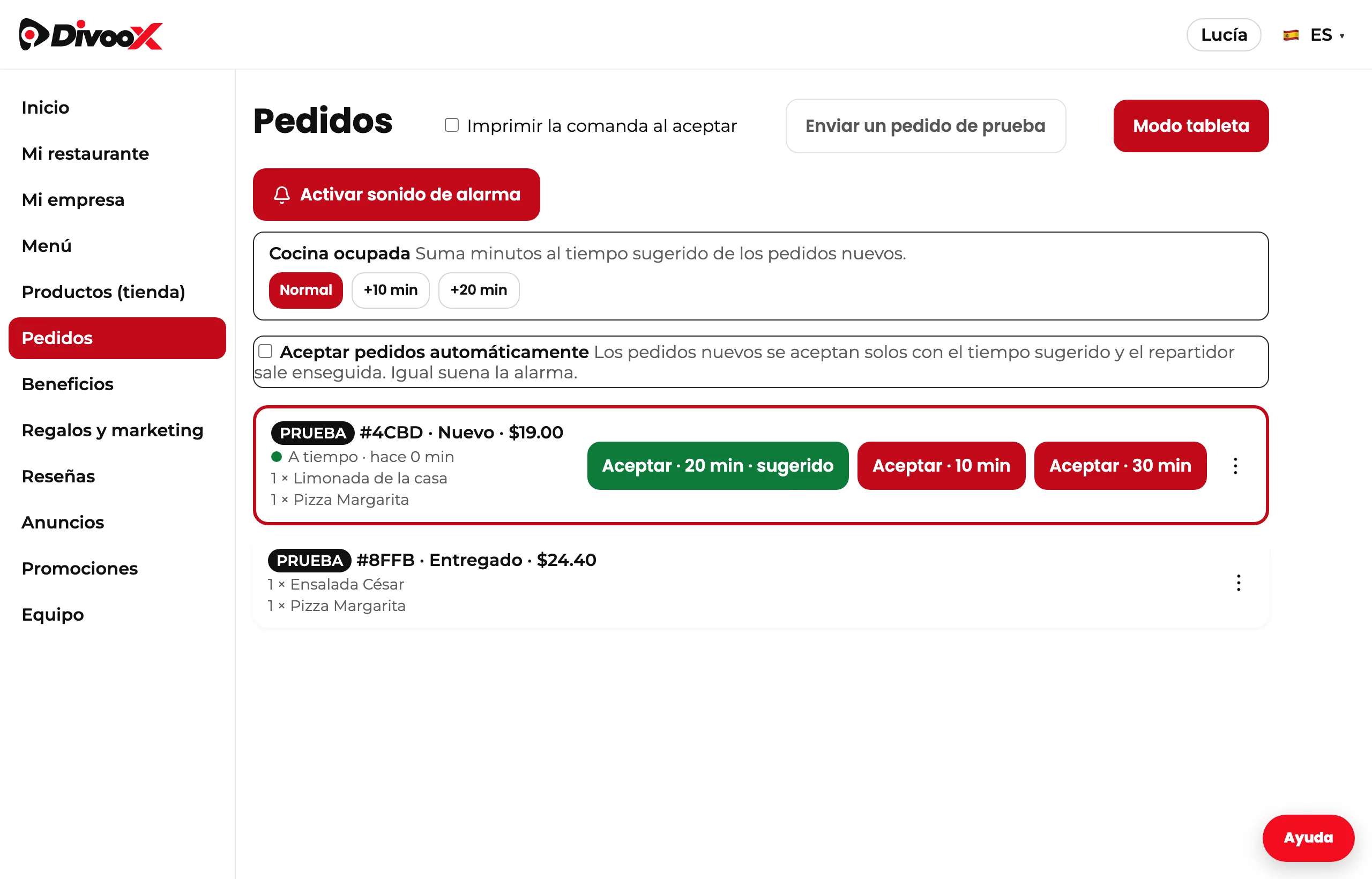
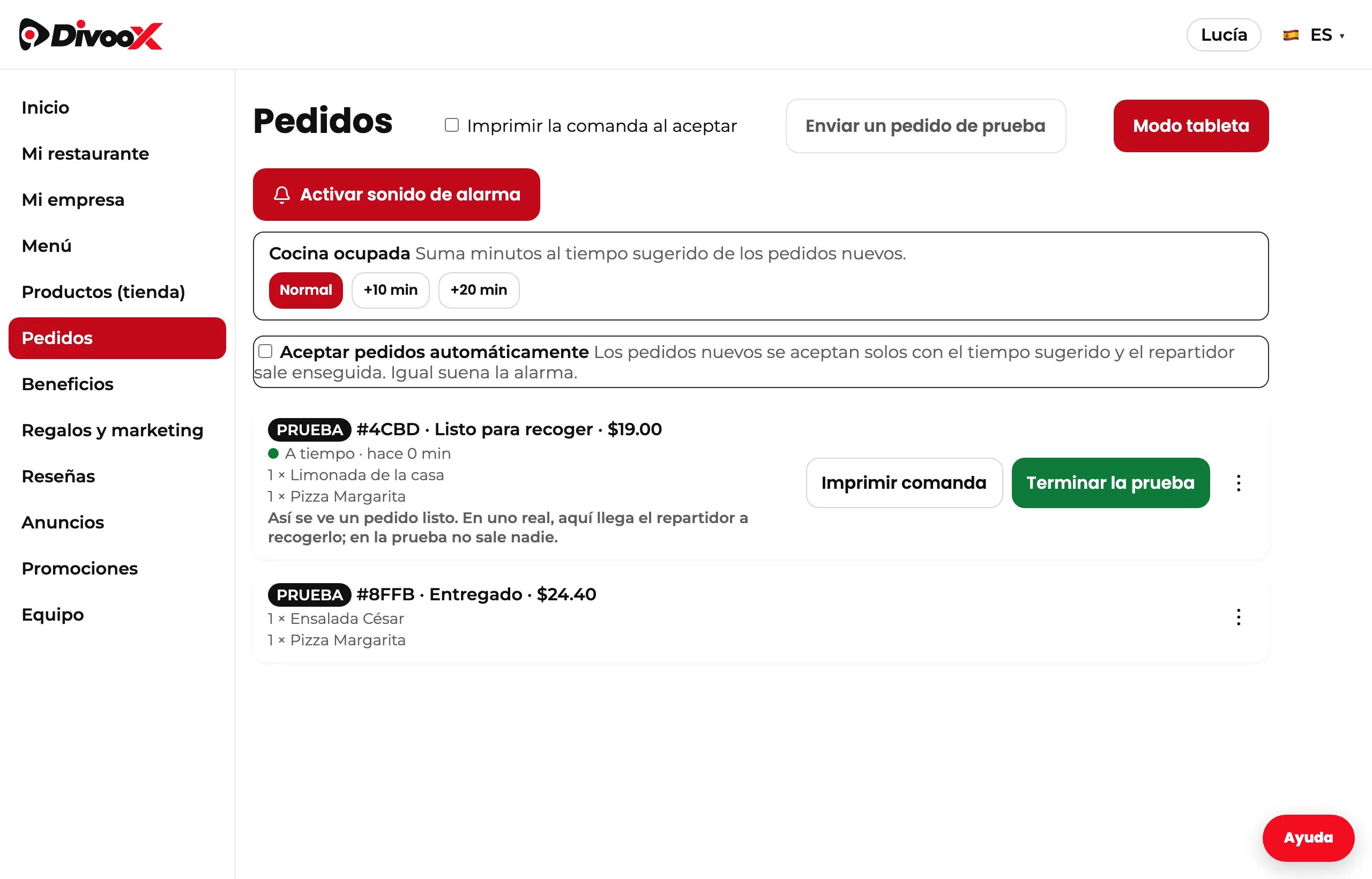
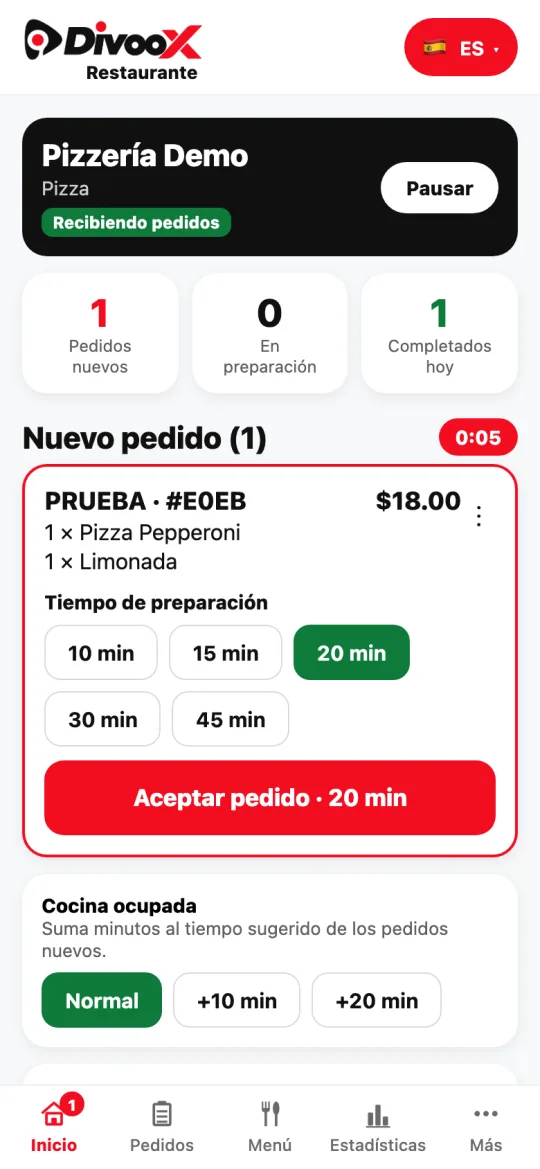
Pasos
- En el panel, entra a Pedidos y toca «Enviar un pedido de prueba». En la app del restaurante, el botón está en Inicio, debajo de los pedidos nuevos.
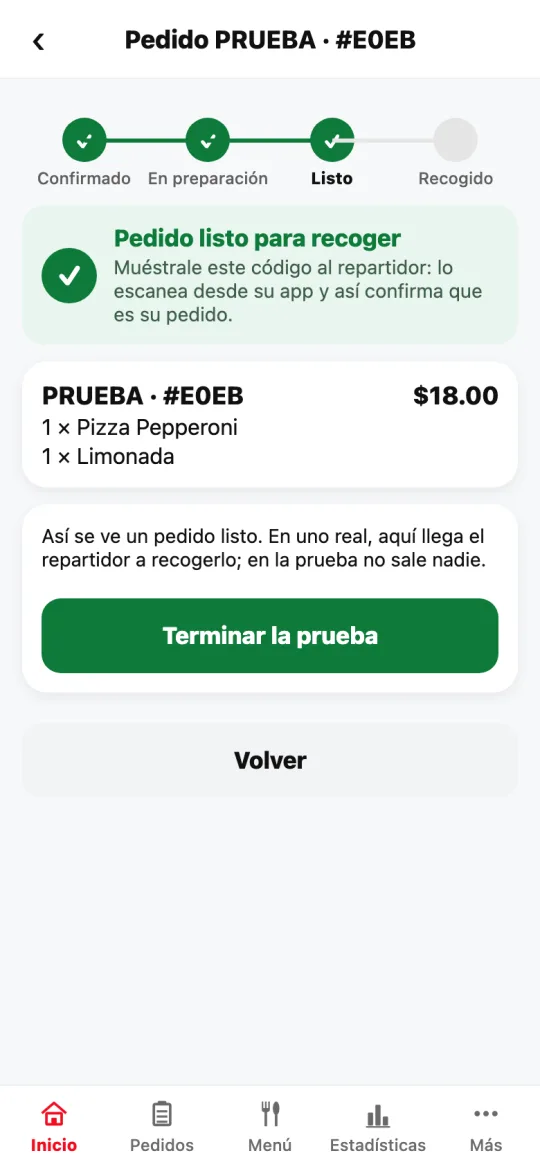
- Te llega un pedido marcado «PRUEBA» con uno o dos platos de tu menú, con la alarma de siempre.
- Acéptalo con el tiempo de preparación, imprime la comanda si usas impresora y toca «¡Listo!».
- Toca «Terminar la prueba». Listo: ya sabes cómo se ve un pedido de principio a fin.
Esta guía responde
- ¿Cómo pruebo que me llegan los pedidos?
- ¿Cómo practico con mi equipo antes de abrir?
- ¿El pedido de prueba se cobra o cuenta en mis ventas?