
Instalar Divoox desde el navegador del celular
Sin pasar por la tienda: abre Divoox en Chrome o en Safari, agrégalo a tu pantalla de inicio y se abre a pantalla completa, como una app.
Cómo funciona
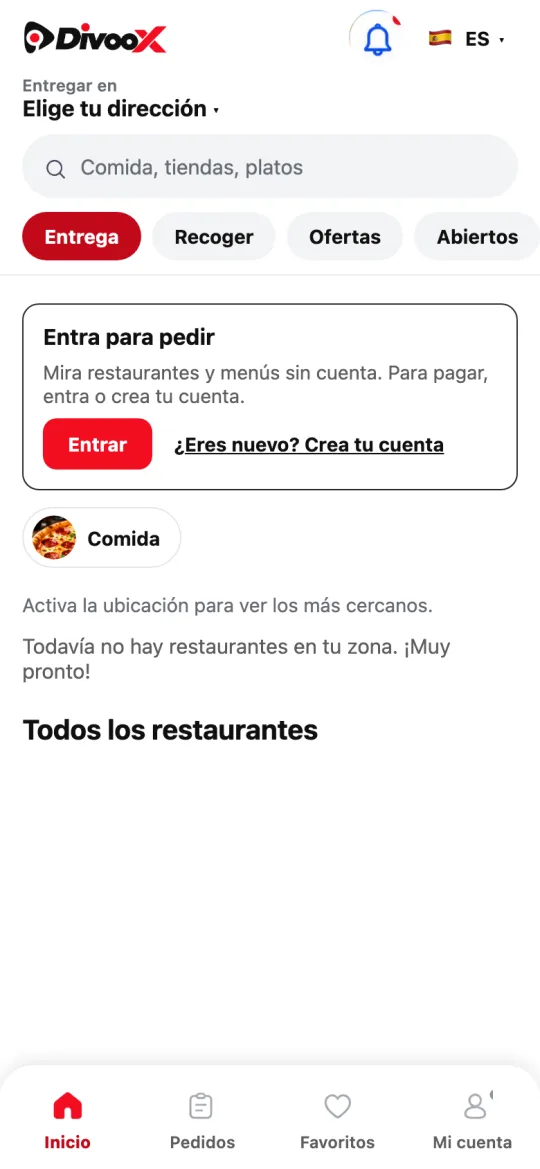
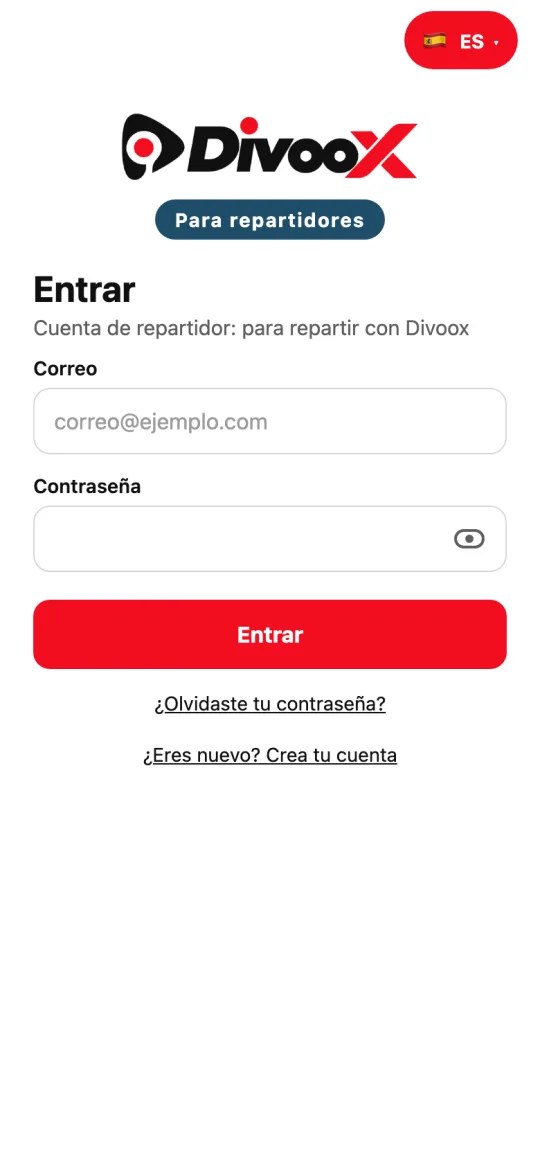
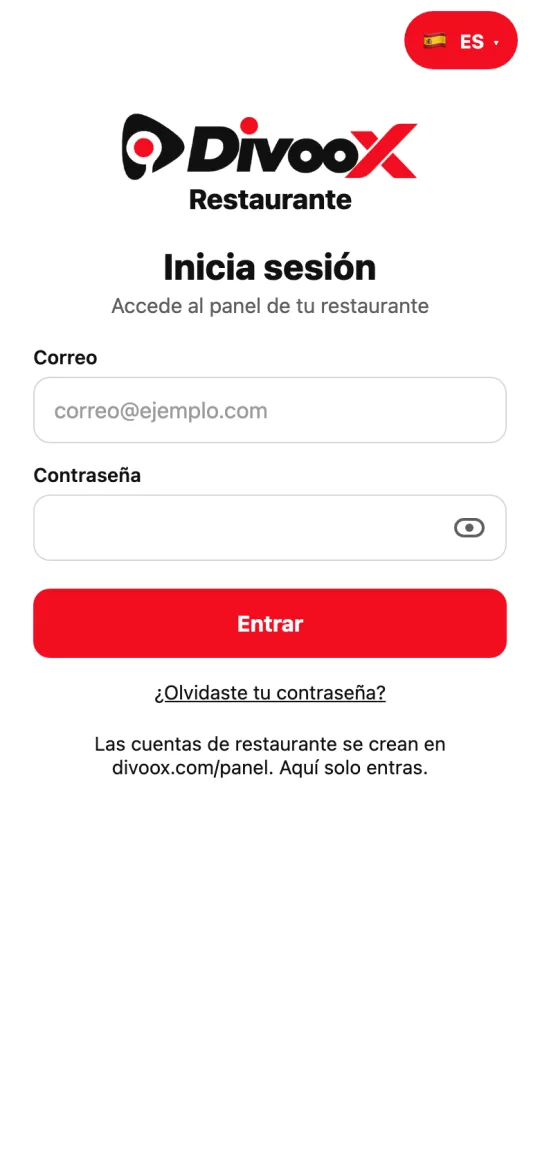
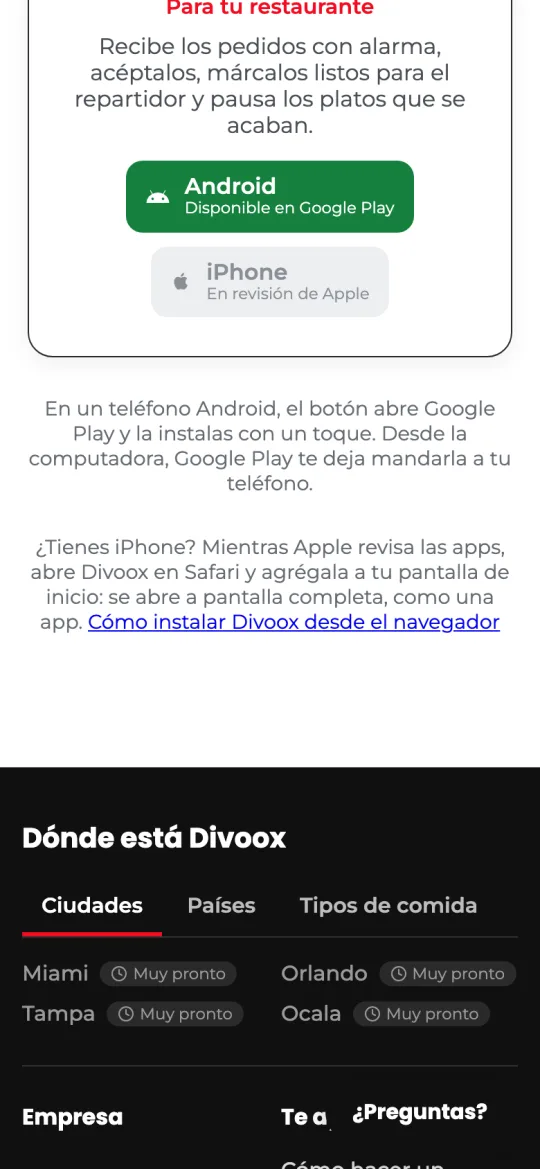
Las tres apps de Divoox también funcionan en el navegador del celular: Divoox para pedir (divoox.com/app), Divoox Driver para repartir (divoox.com/driver) y Divoox Restaurants para tu restaurante (divoox.com/restaurant). Sirve para quien tiene iPhone mientras Apple revisa las apps, y para quien prefiere no instalar nada desde la tienda.
Al agregarla a tu pantalla de inicio queda con su nombre, su ícono y su color, y se abre a pantalla completa, sin la barra del navegador. Entras con la misma cuenta de siempre.
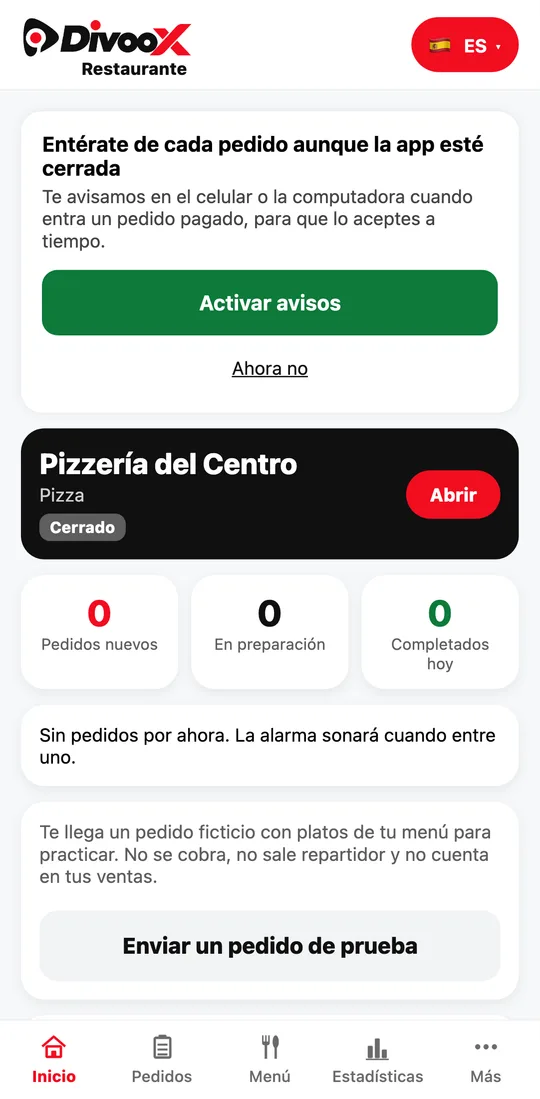
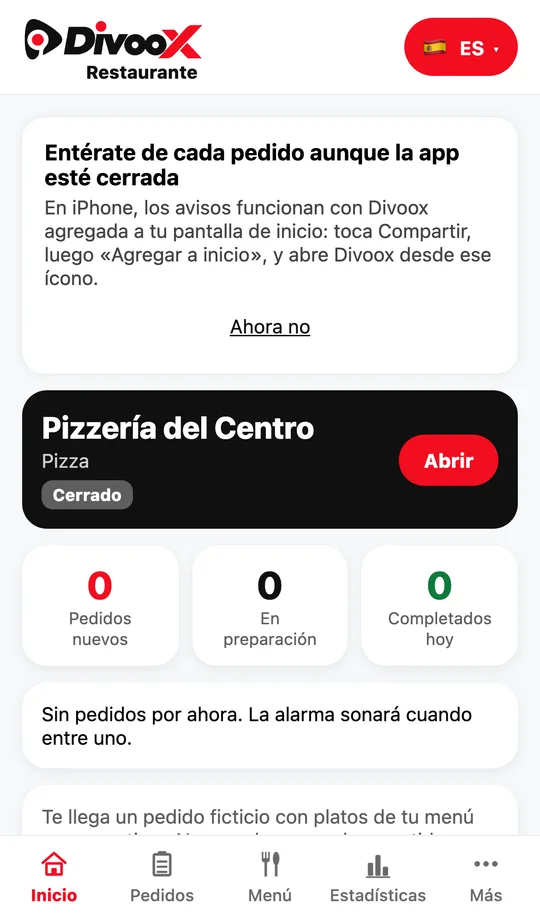
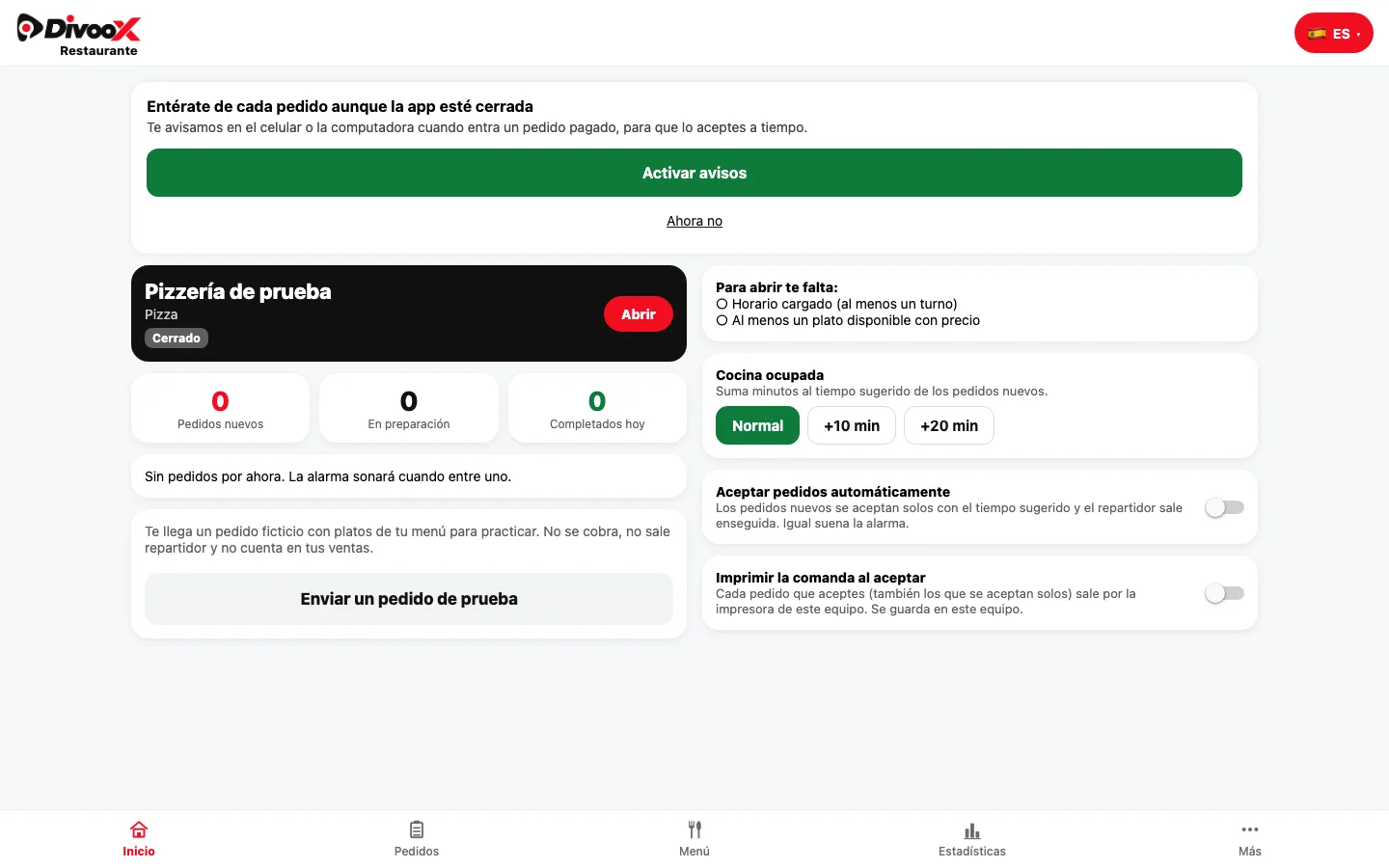
Avisos al celular: instalada desde el navegador, Divoox también te avisa con la app cerrada, si lo permites. El restaurante ve la explicación al abrir su sesión, el repartidor al conectarse y el cliente después de hacer su pedido: toca «Activar avisos» y acepta la ventana del celular. Nunca te lo pedimos sin que toques el botón.
En Android (Chrome) los avisos funcionan en el navegador o con la app agregada a la pantalla de inicio. En iPhone (iOS 16.4 o superior) solo funcionan con Divoox agregada a la pantalla de inicio y abierta desde ese ícono: en Safari, sin agregarla, no existen, y la app te lo explica en una línea. Si dijiste que no, los vuelves a encender en la configuración del sitio (el candado junto a la dirección) o, en iPhone, en Configuración, Notificaciones, Divoox.
Sin permitir los avisos (o en iPhone sin agregar Divoox a inicio) no te llegan: en ese caso deja Divoox abierto para ver cada pedido nuevo. Además, instalada así el repartidor no manda su ubicación con la pantalla apagada (lleva la app abierta mientras reparte) y el código de recogida del restaurante se escribe en vez de escanearse con la cámara. En Android, la app de Google Play no tiene esos límites.
Pasos
- Abre la dirección de tu app en el navegador del celular: divoox.com/app para pedir, divoox.com/driver para repartir o divoox.com/restaurant para tu restaurante.
- En iPhone (Safari): toca el botón «Compartir» (el cuadro con la flecha hacia arriba), baja y toca «Agregar a inicio», y después «Agregar».
- En Android (Chrome): toca los tres puntos de arriba a la derecha y elige «Instalar app» o «Agregar a la pantalla principal», y confirma.
- Busca el ícono de Divoox en tu pantalla de inicio y ábrelo: se abre a pantalla completa. Entra con tu cuenta.
- Cuando la app te lo explique, toca «Activar avisos» y acepta: así te llegan los pedidos con la app cerrada. Si repartes, igual lleva Divoox abierto mientras trabajas para que tu ubicación siga llegando.
Los menús «Compartir», «Agregar a inicio» e «Instalar app» son del celular y pueden cambiar un poco de nombre según la versión. Si no los ves, actualiza el navegador.
Esta guía responde
- ¿Cómo instalo Divoox en mi iPhone si no está en la App Store?
- ¿Puedo usar Divoox sin descargarla de la tienda?
- ¿Cómo agrego Divoox a la pantalla de inicio?
- ¿Qué no funciona en la versión del navegador?
- ¿Me llegan avisos con Divoox instalada desde el navegador?