
Divoox Flex: kilómetros y tiempos de la ruta, y «Navegar la ruta»
Cada ruta muestra cuántos kilómetros son por calles, cuánto se maneja y a qué hora se llega a cada parada; el conductor abre todas sus paradas en orden en el mapa con un toque.
Cómo funciona
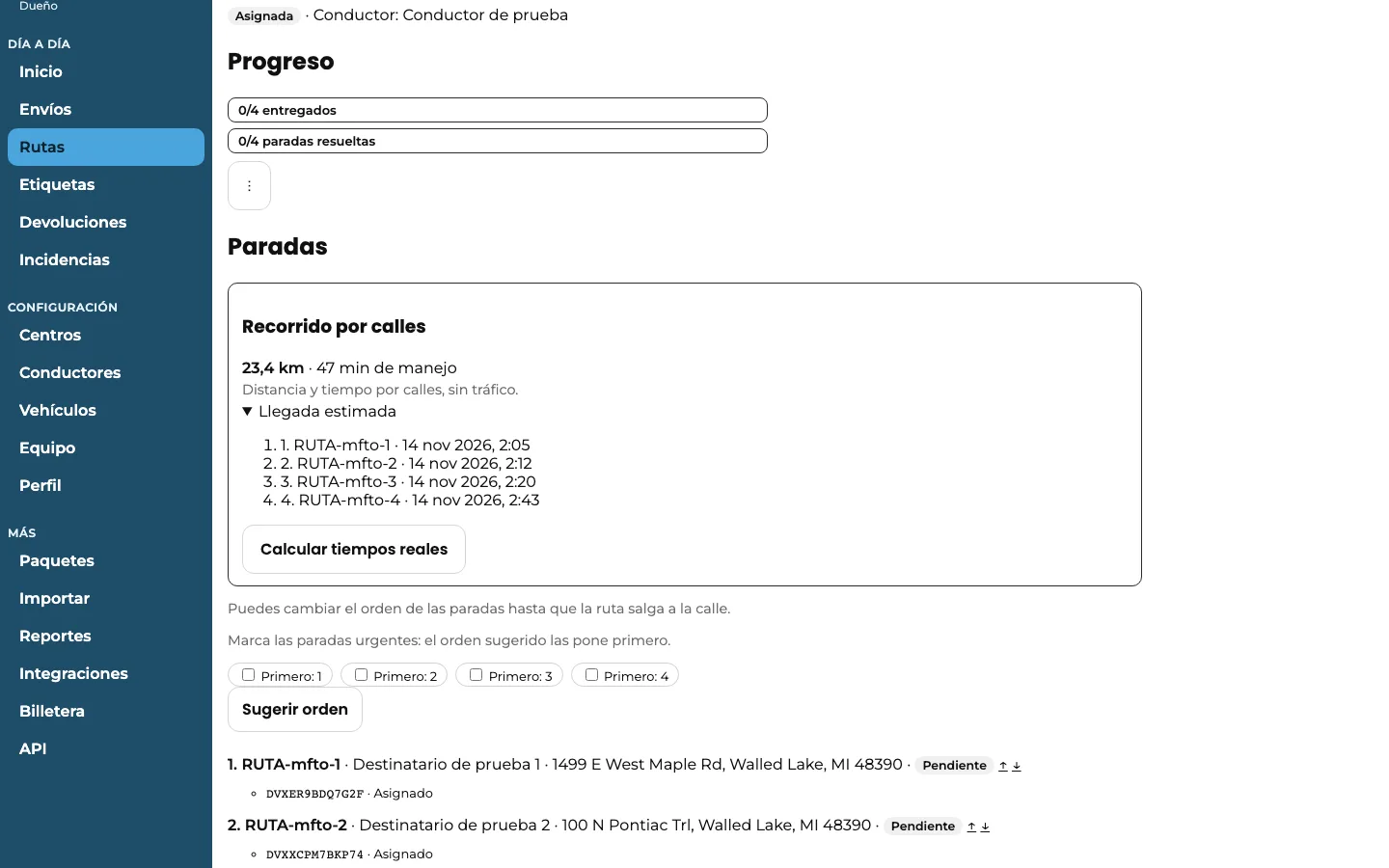
En el detalle de una ruta, la tarjeta «Recorrido por calles» te dice la distancia total y el tiempo de manejo, medidos por calles y sin tráfico. En «Llegada estimada» ves la hora aproximada a la que el conductor llega a cada parada, contando unos minutos en cada entrega.
Se calcula solo al asignar u ofrecer la ruta. Si cambias el orden de las paradas antes de que salga, toca «Calcular tiempos reales» para ponerlo al día; si el orden no cambió, no vuelve a calcular.
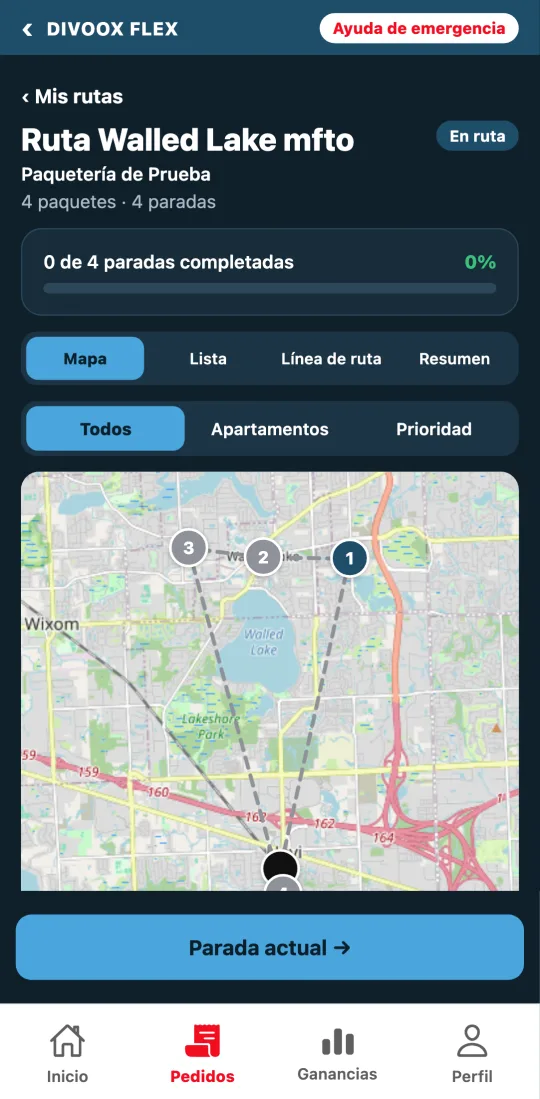
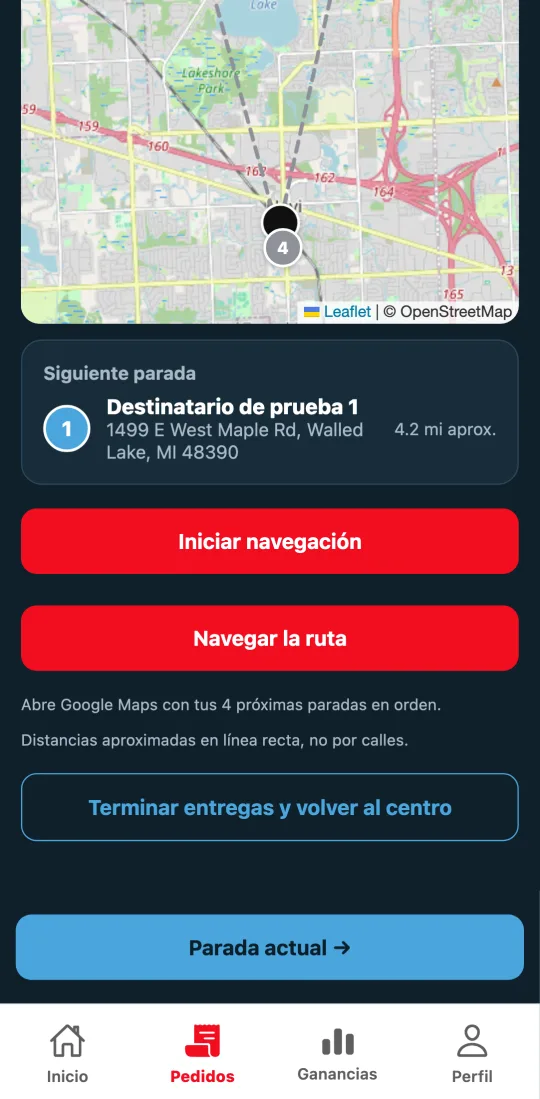
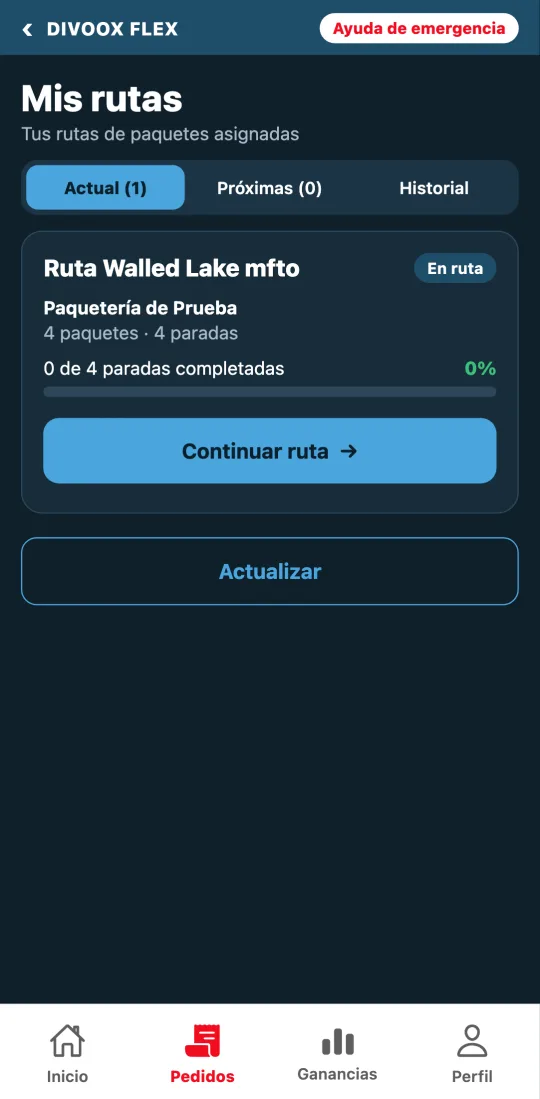
En Divoox Driver, el conductor abre «Mi ruta (paquetes)», entra a la ruta y en la pestaña «Mapa» ve todas las paradas numeradas y la siguiente parada con su distancia aproximada.
«Iniciar navegación» lo lleva a la siguiente parada. «Navegar la ruta» abre Google Maps con las próximas paradas en orden, hasta 10 a la vez; cuando las resuelve, vuelve a tocarlo y se abren las siguientes. Waze y Apple Maps solo admiten una parada a la vez.
Las mismas horas estimadas son las que ve quien recibe en la página de rastreo de su paquete.
Pasos
- Asigna u ofrece la ruta: la distancia y los tiempos se calculan solos.
- En el detalle de la ruta, mira «Recorrido por calles» y abre «Llegada estimada».
- Si cambiaste el orden de las paradas, toca «Calcular tiempos reales».
- El conductor abre «Mi ruta (paquetes)» en Divoox Driver y entra a la ruta.
- En la pestaña «Mapa», toca «Navegar la ruta» para ir parada por parada.
La distancia que ve el conductor junto a cada parada es aproximada, en línea recta; la del panel es por calles.
Esta guía responde
- ¿Cuántos kilómetros tiene mi ruta?
- ¿A qué hora llega el conductor a cada parada?
- ¿Cómo abre el conductor todas las paradas en Google Maps?
- ¿Qué hago si cambié el orden de las paradas?