
Divoox Flex: exportar tus listas a una hoja de cálculo
Descarga tus envíos, paquetes, rutas, devoluciones, incidencias o los movimientos de tu billetera en un archivo que abre Excel o Google Sheets.
Cómo funciona
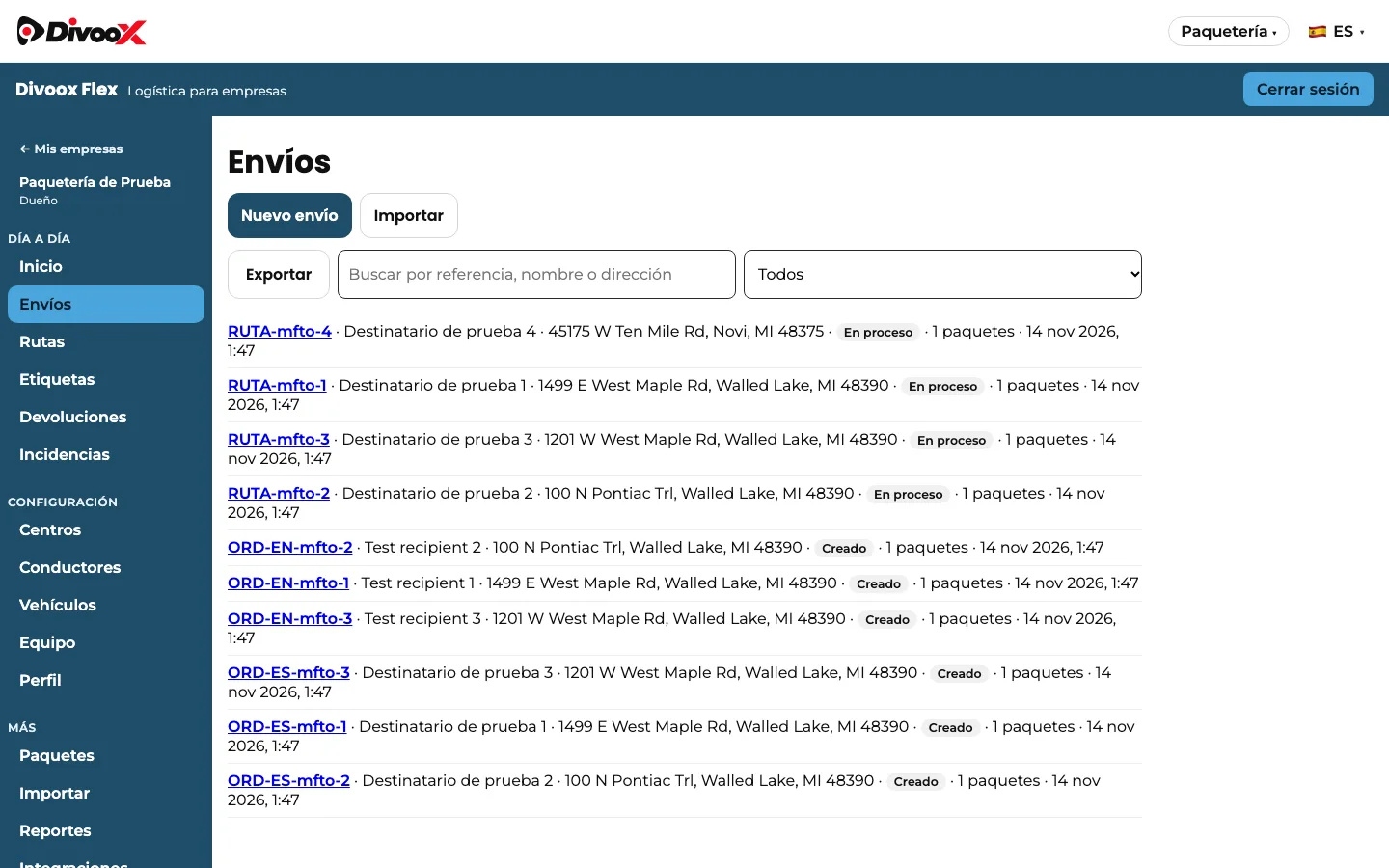
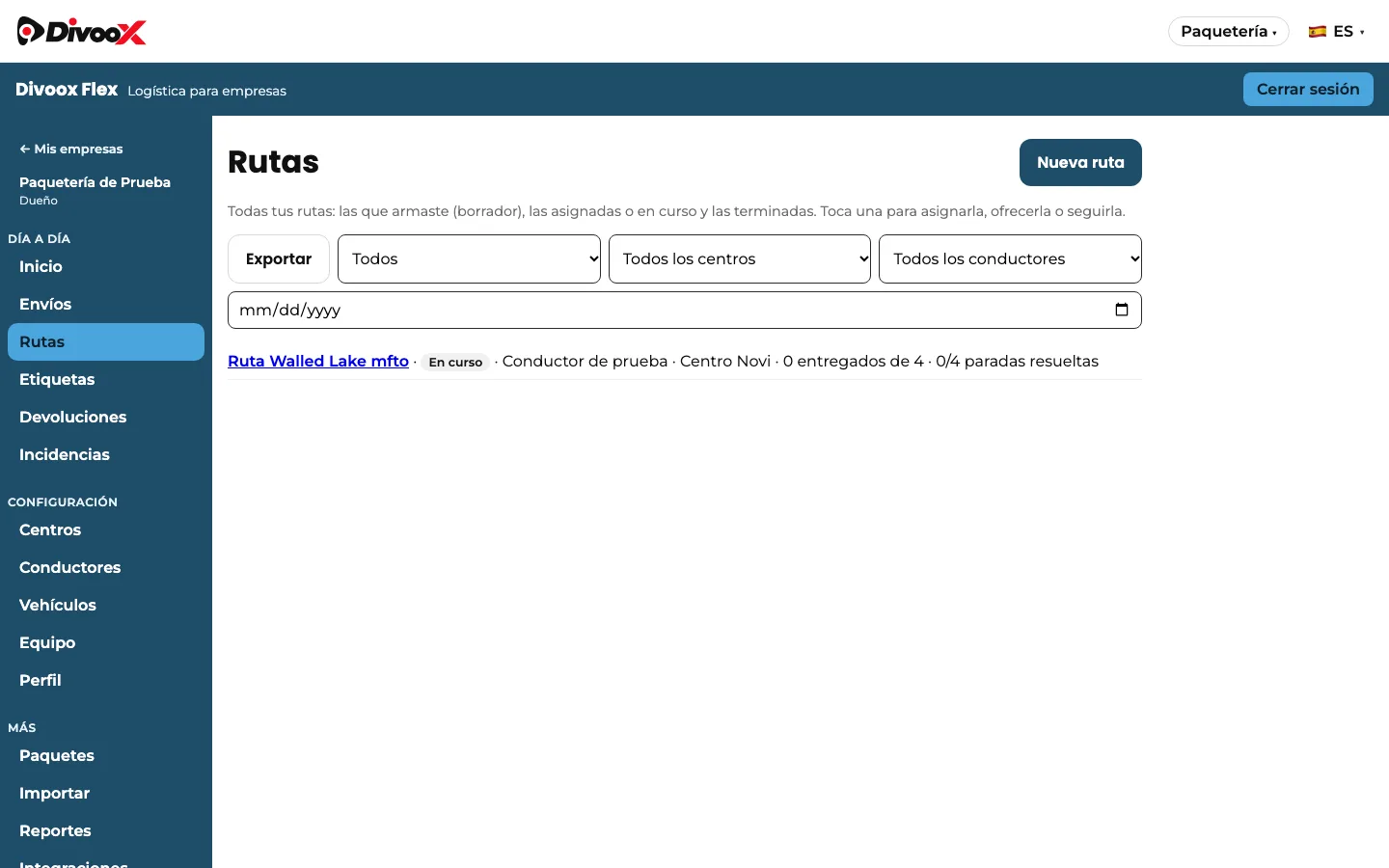
Cada lista del panel tiene su botón «Exportar»: Envíos, Paquetes, Rutas, Devoluciones, Incidencias y los movimientos de la Billetera. El archivo sale en formato CSV, que abre directo en Excel, Google Sheets o Numbers.
El archivo trae exactamente lo que estás viendo: si buscaste una referencia o filtraste por estado, centro, conductor o fecha, se exporta solo eso. Así sacas, por ejemplo, las entregas fallidas de la semana o las rutas de un conductor.
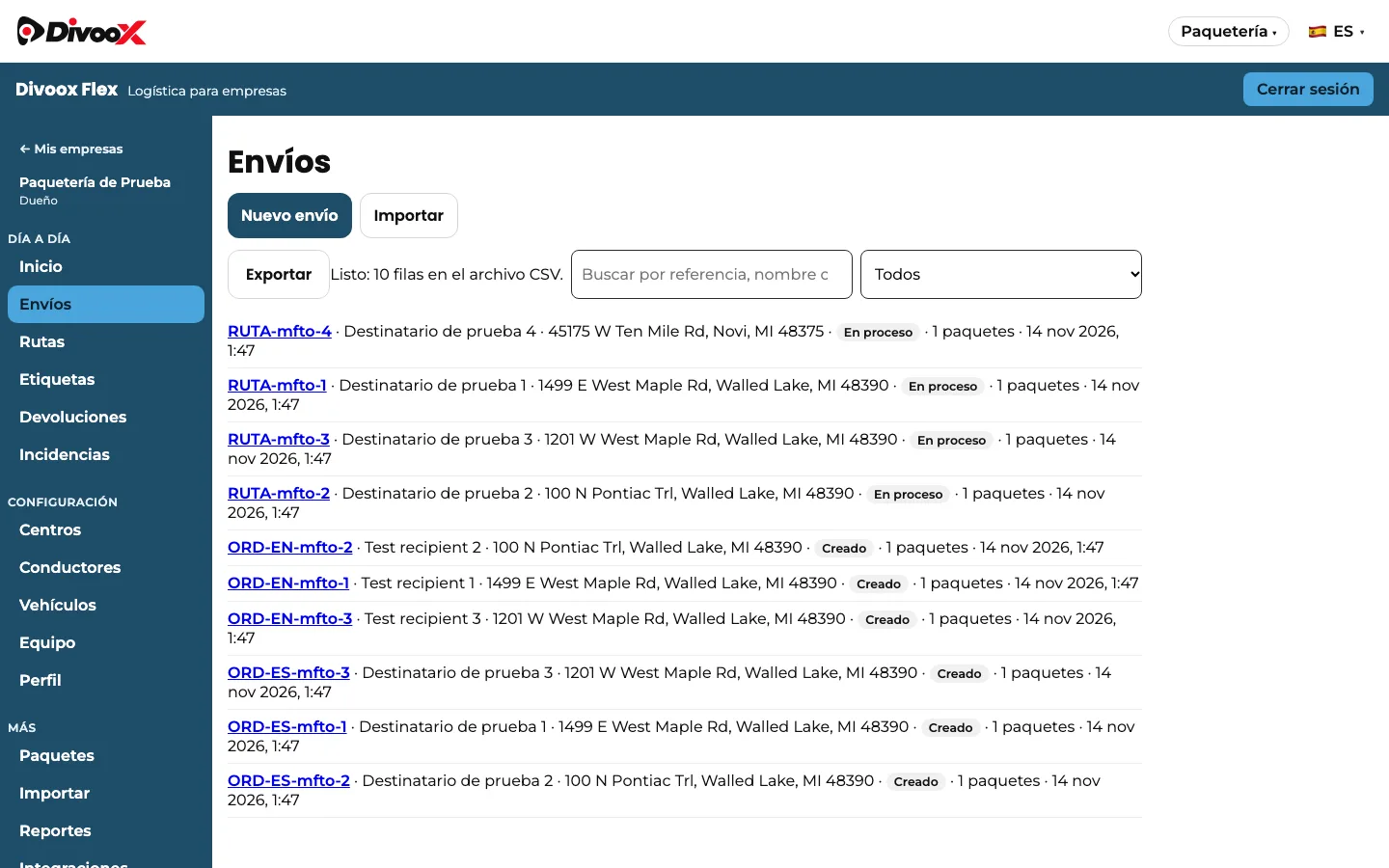
Cada archivo trae hasta 10.000 filas. Si tu lista es más grande, el panel te avisa que descargó las primeras y te pide poner un filtro para bajar el resto. Exportar no cambia nada en tu cuenta: solo lee.
Pasos
- Entra a la lista que quieres descargar: Envíos, Paquetes, Rutas, Devoluciones, Incidencias o Billetera.
- Si quieres solo una parte, busca o pon los filtros (estado, centro, conductor o fecha).
- Toca «Exportar» y espera el mensaje con el número de filas.
- Abre el archivo descargado con Excel o Google Sheets.
Para cargar envíos desde una hoja de cálculo, mira la guía «importar envíos desde Excel».
Esta guía responde
- ¿Cómo exporto mis envíos a Excel?
- ¿Puedo descargar mis rutas en una hoja de cálculo?
- ¿Cómo exporto los movimientos de mi billetera?
- ¿Cuántas filas trae el archivo exportado?