
Divoox Flex: importar envíos desde Excel con la plantilla
Descarga la plantilla, llena una fila por envío y súbela tal cual: el panel lee tu Excel, te muestra cada fila y crea los envíos válidos.
Cómo funciona
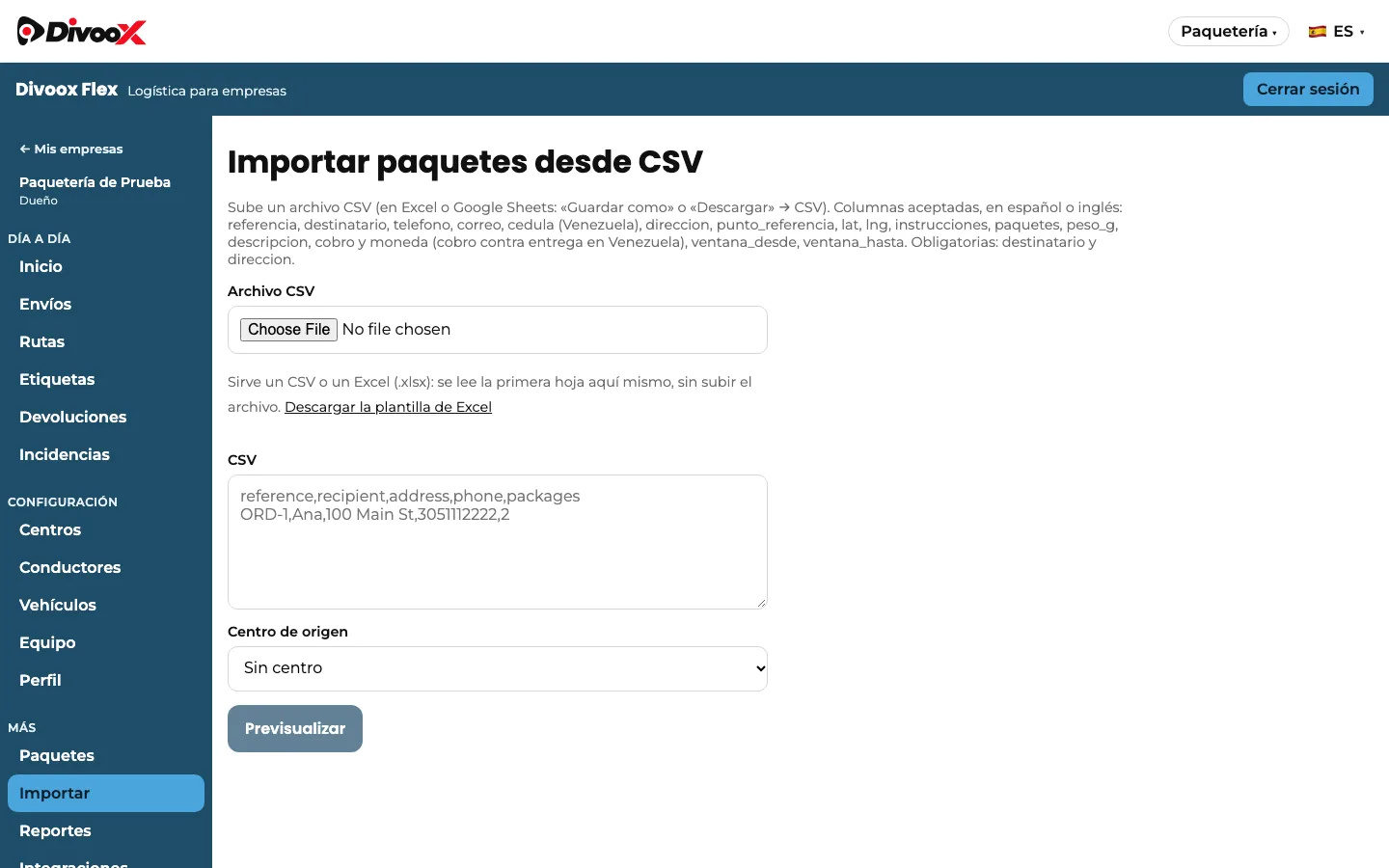
En «Importar» puedes subir un archivo de Excel (.xlsx) o un CSV. El Excel se lee en tu navegador, sin subir el archivo: se toma la primera hoja y su valor guardado (las fórmulas, colores y formatos no cuentan).
Toca «Descargar la plantilla de Excel» y tendrás una hoja con los títulos de las columnas: referencia, destinatario, teléfono, correo, dirección, latitud, longitud, cantidad de paquetes, descripción, instrucciones y ventana horaria. Los títulos van en inglés y también se aceptan en español. Lo obligatorio es el destinatario y la dirección.
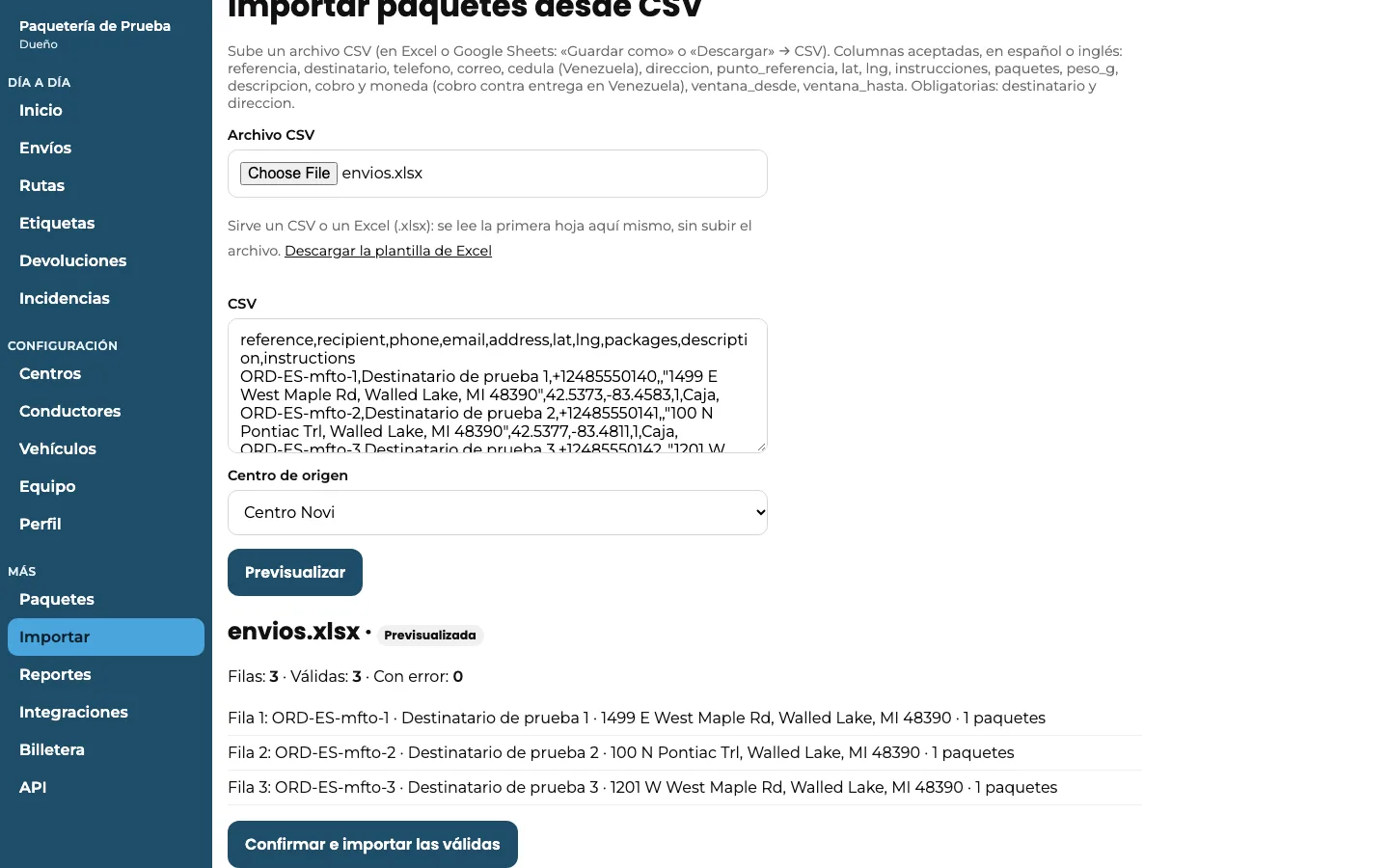
Antes de crear nada, «Previsualizar» te muestra cuántas filas hay, cuántas son válidas y el error exacto de cada fila que no sirve. Al confirmar se crean solo las válidas; las demás las corriges en tu Excel y las vuelves a subir.
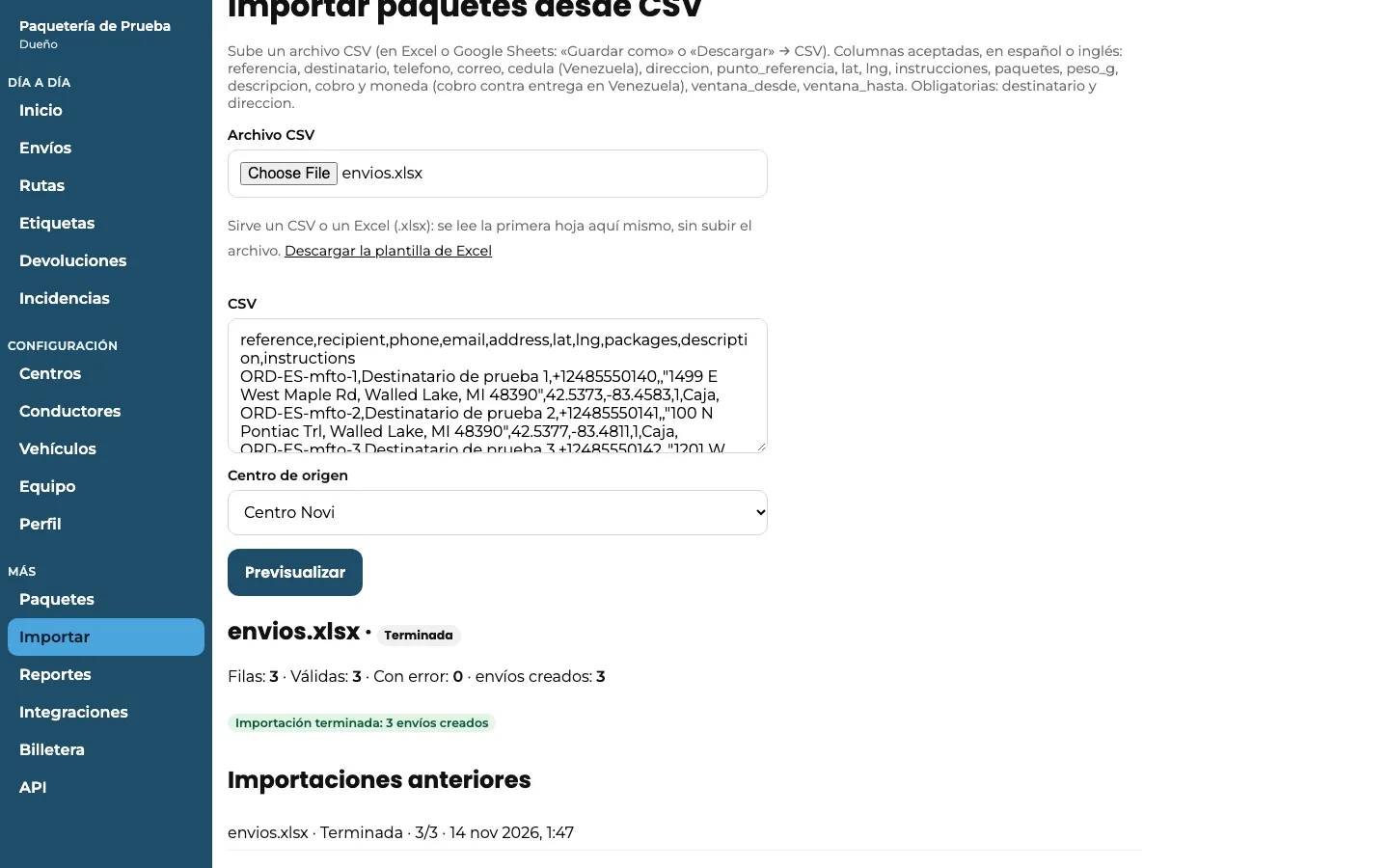
Cada archivo admite hasta 5.000 filas y 5 MB. Las importaciones anteriores quedan en la lista de abajo, con su estado.
Pasos
- En el panel de tu empresa entra a «Importar» y toca «Descargar la plantilla de Excel».
- Llena una fila por envío y guarda el archivo como .xlsx.
- Elige el archivo y el centro de origen, y toca «Previsualizar».
- Revisa las filas válidas y los errores, y toca «Confirmar e importar las válidas».
- Corrige en tu Excel las filas con error y súbelas otra vez.
Después de importar, imprime las etiquetas y arma la ruta (guía «importar envíos e imprimir etiquetas»).
Esta guía responde
- ¿Cómo importo envíos desde Excel?
- ¿Dónde descargo la plantilla de Excel?
- ¿Qué columnas lleva el archivo?
- ¿Qué pasa con las filas que tienen error?