El panel de Divoox Flex: menú, buscador y tu cuenta
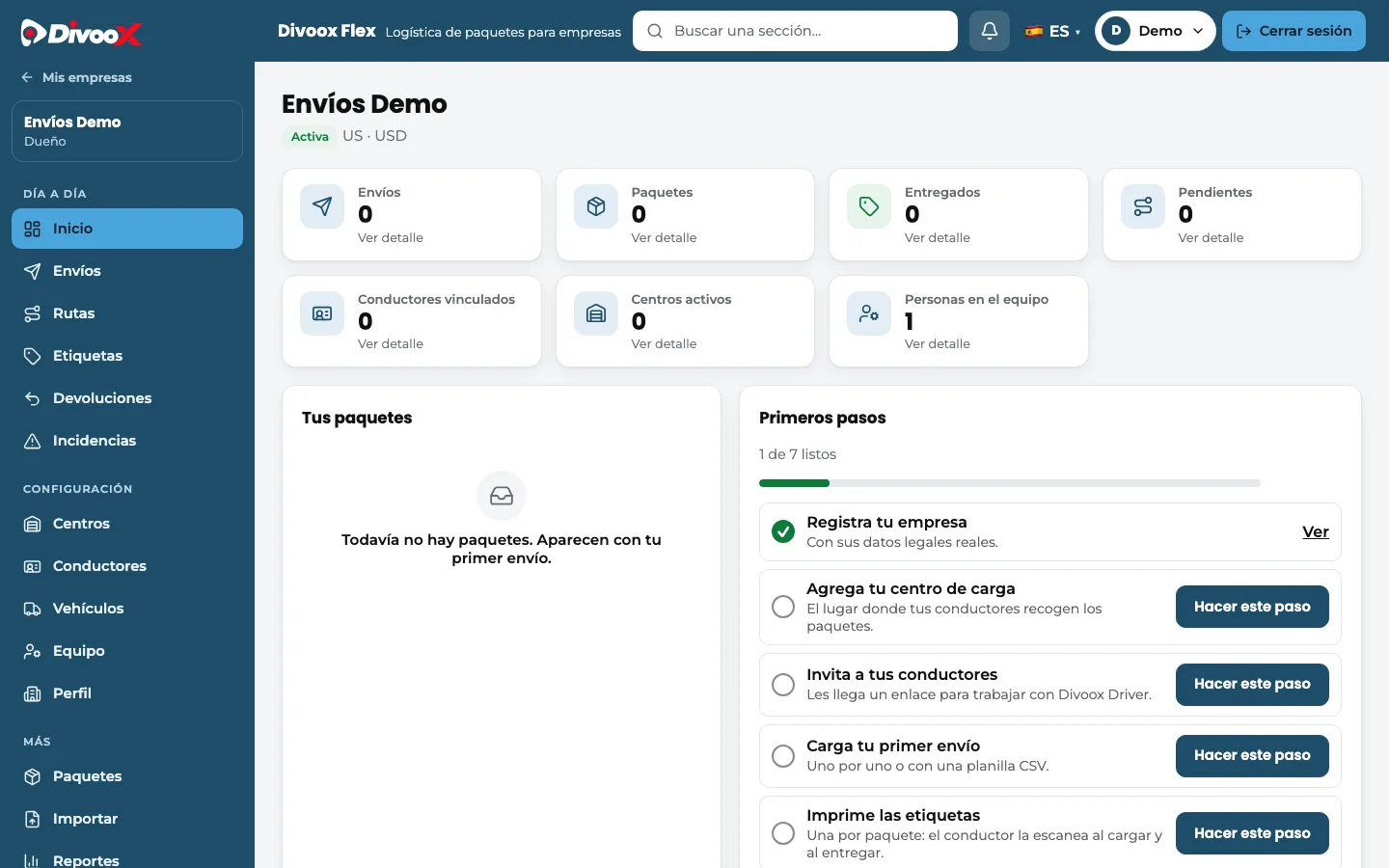
El panel de tu empresa en Divoox Flex va en azul, con un menú por grupos, un buscador, una campana con tus paquetes pendientes y la salida siempre a la vista.
Cómo funciona
Divoox Flex tiene su propio color, el azul de logística, para que sepas de un vistazo que estás en el panel de tu empresa y no en el de comida. Arriba siempre dice «Divoox Flex».
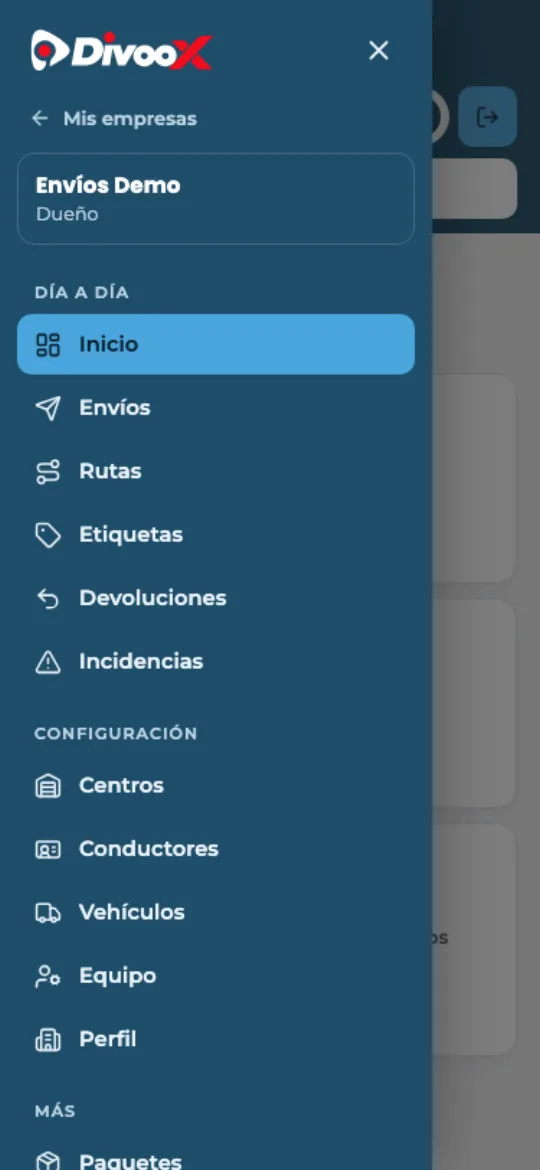
El menú de la izquierda muestra tu empresa y tu rol, y está en tres grupos: «Día a día» (inicio, envíos, rutas, etiquetas, devoluciones e incidencias), «Configuración» (centros, conductores, vehículos, equipo y perfil) y «Más». Solo ves las secciones que tu rol puede usar.
El inicio resume tu operación en tarjetas (envíos, paquetes, entregados, pendientes, conductores, centros y equipo), una gráfica de tus paquetes y tus primeros pasos con su barra de avance.
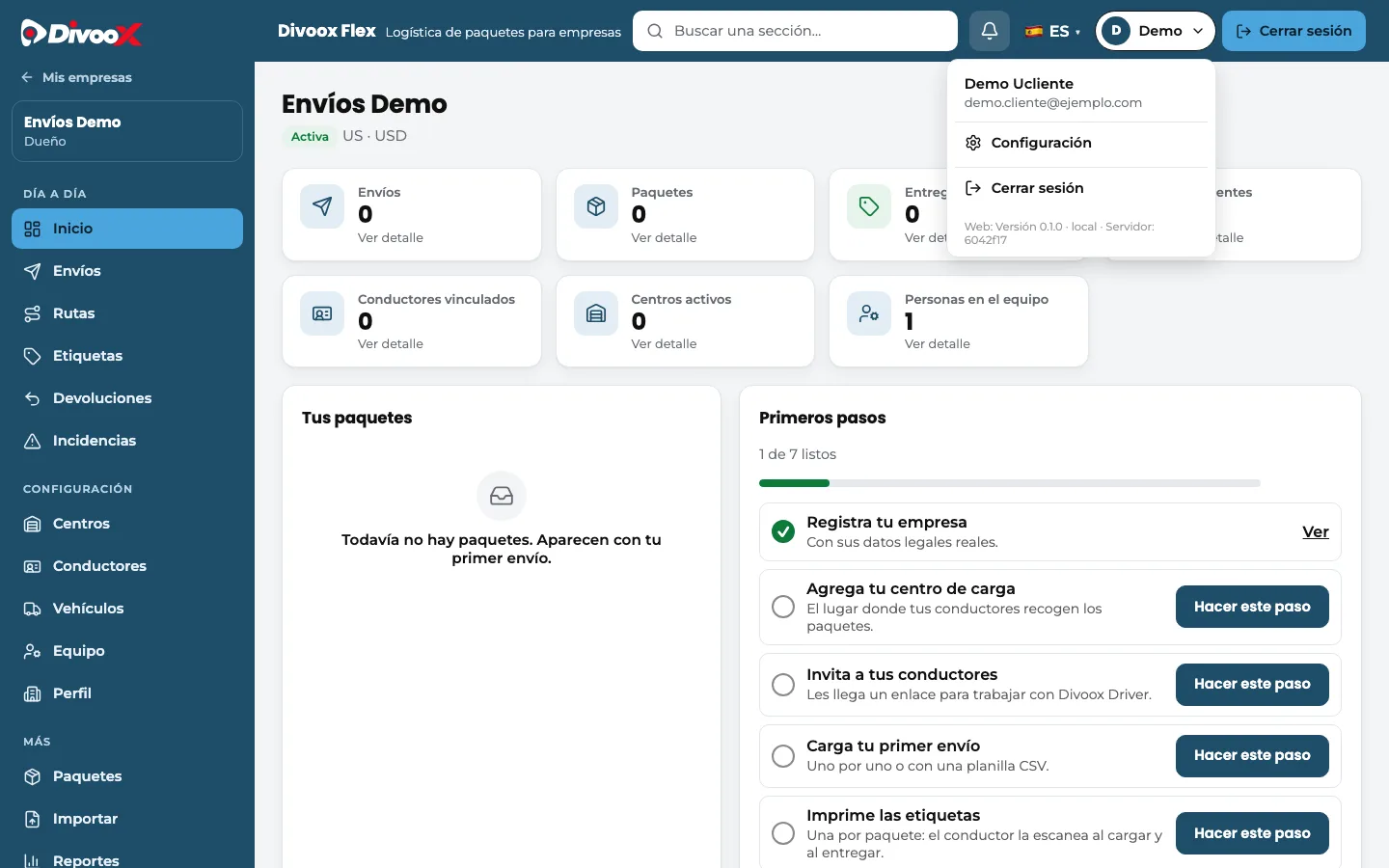
Arriba tienes el buscador de secciones, la campana con los paquetes pendientes, el idioma, tu cuenta y «Cerrar sesión».
Pasos
- Entra al panel de Divoox Flex y elige tu empresa.
- Usa el menú de la izquierda para ir a envíos, rutas, etiquetas o conductores. En el celular, ábrelo con el botón de las tres rayas.
- Escribe en el buscador de arriba para llegar más rápido a una sección.
- Para cambiar de empresa, toca «Mis empresas» arriba del menú. Para salir, «Cerrar sesión».
Esta guía responde
- ¿Cómo hago para moverme por el panel de Divoox Flex?