
Moverte por tu panel: menú, buscador y avisos
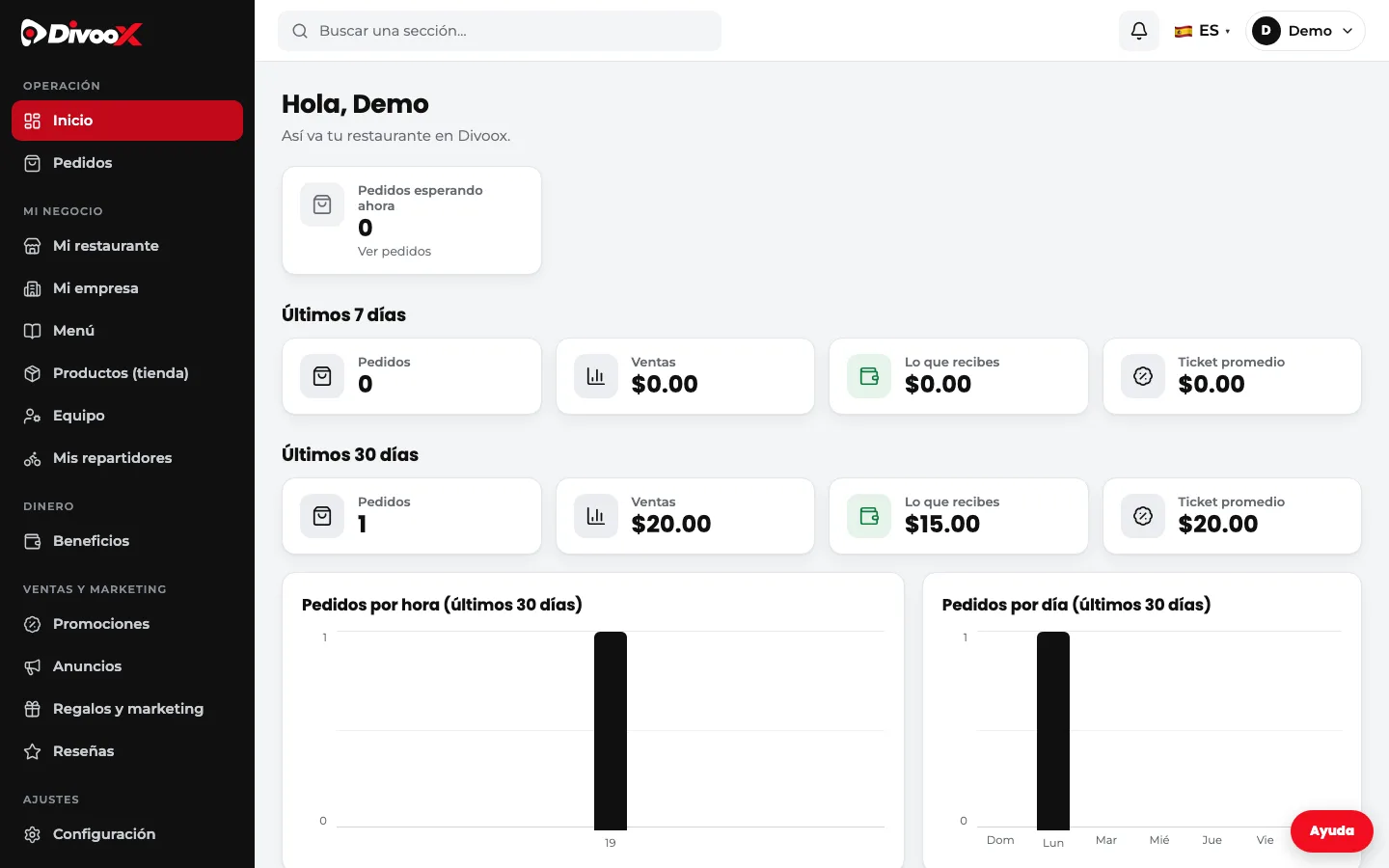
El panel web de tu restaurante tiene un menú con íconos a la izquierda, un buscador arriba, una campana con lo que espera por ti y tu cuenta con «Cerrar sesión». Así se usa, en computadora y en celular.
Cómo funciona
El menú de la izquierda siempre está a la vista y está ordenado por grupos: «Operación» (el inicio y tus pedidos), «Mi negocio» (tu restaurante, tu empresa, el menú, los productos y tu equipo), «Dinero» (tus beneficios), «Ventas y marketing» (promociones, anuncios, regalos y reseñas) y «Ajustes». La sección en la que estás queda resaltada en rojo.
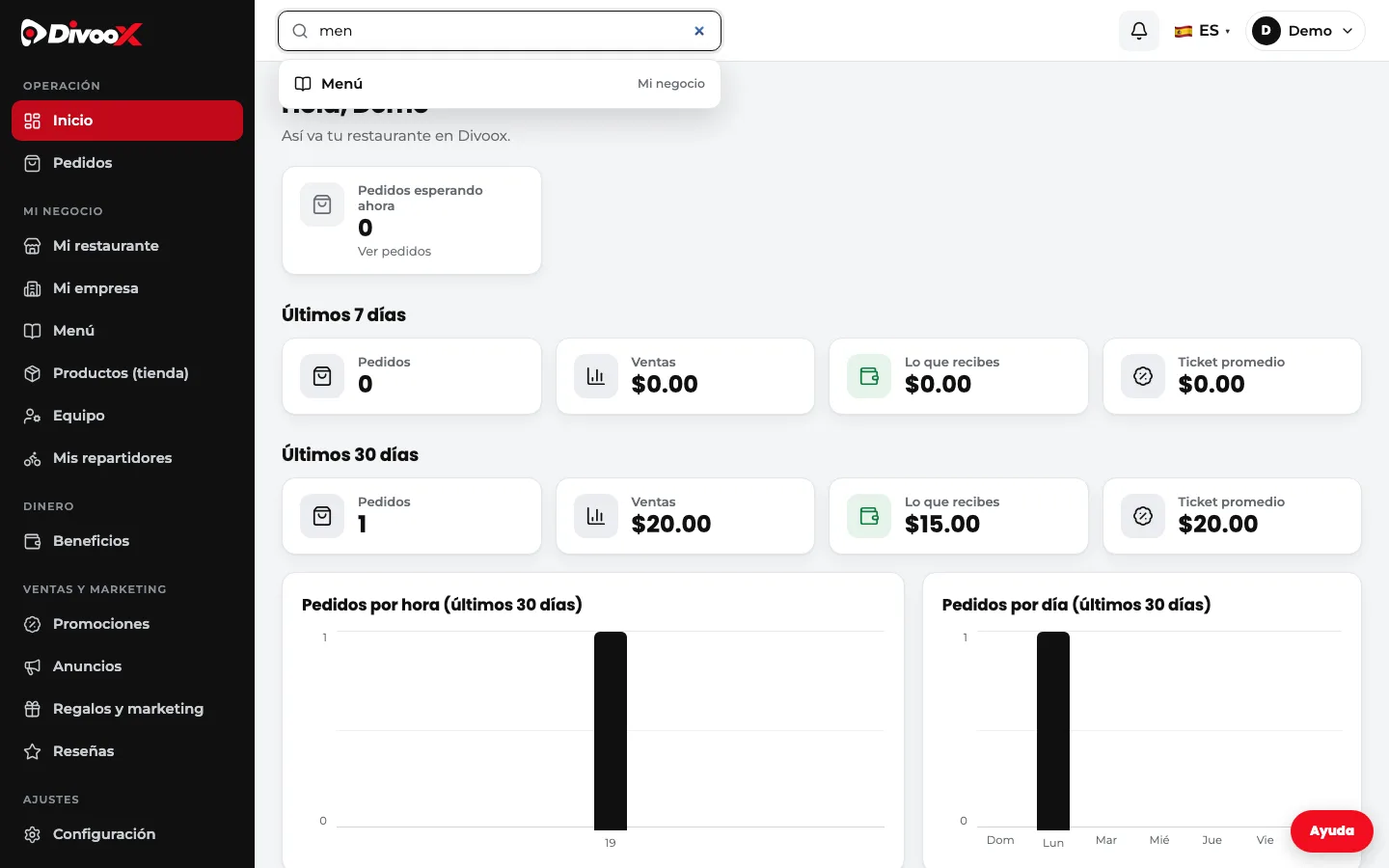
Arriba hay un buscador: escribe unas letras («men», «promo», «rese») y te lleva directo a esa sección, sin recorrer el menú.
La campana te dice cuántos pedidos están esperando que los aceptes. Si no hay nada pendiente, lo dice. Al lado están el idioma y tu nombre: ahí encuentras «Configuración» y «Cerrar sesión». La salida también está al final del menú.
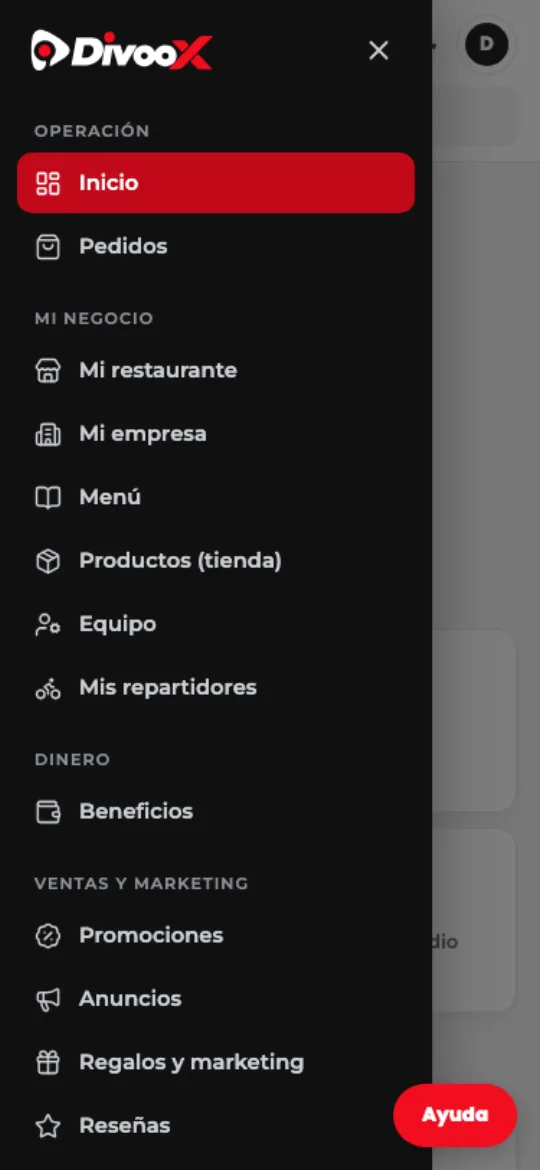
En el celular el menú se guarda para dejarle la pantalla a tu información: toca el botón de las tres rayas, arriba a la izquierda, y se abre encima. Al elegir una sección se cierra solo.
Pasos
- Entra a tu panel desde la computadora o desde el navegador del celular.
- Elige una sección en el menú de la izquierda. En el celular, toca primero el botón de las tres rayas.
- Si no la ves, escribe su nombre en el buscador de arriba y tócala.
- Mira la campana: si tiene un número, hay pedidos esperando. Tócala para ir a ellos.
- Para salir, toca tu nombre y luego «Cerrar sesión», o usa «Cerrar sesión» al final del menú.
Esta guía responde
- ¿Cómo hago para encontrar una sección del panel?
- ¿Cómo hago para cerrar sesión en el panel?