
Colores del mapa: de día y de noche
El mapa de Divoox cambia solo: azul de día y oscuro de noche. Y si prefieres uno fijo, lo eliges en tu cuenta.
Cómo funciona
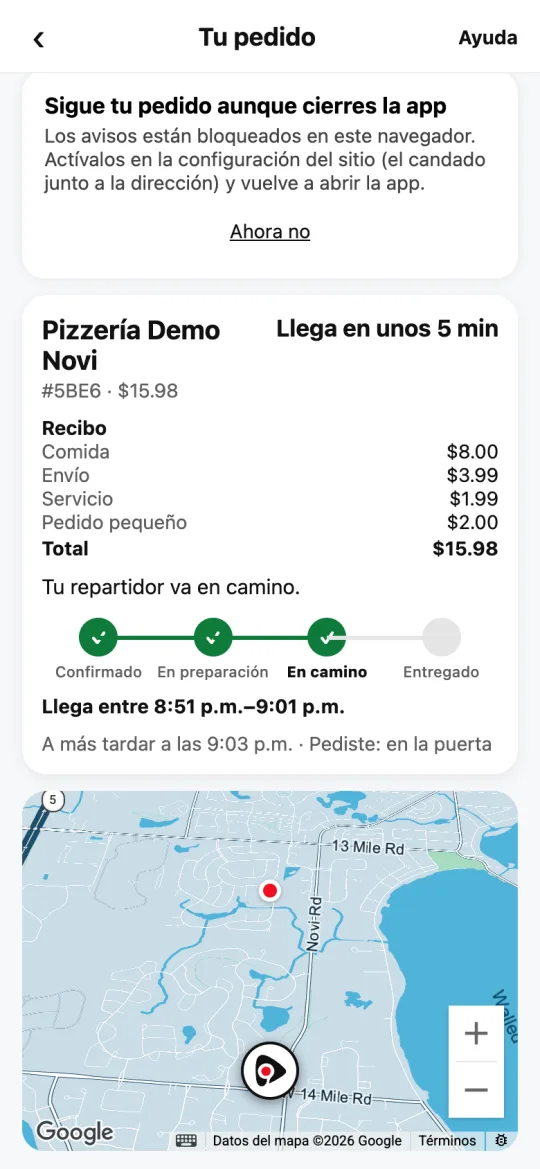
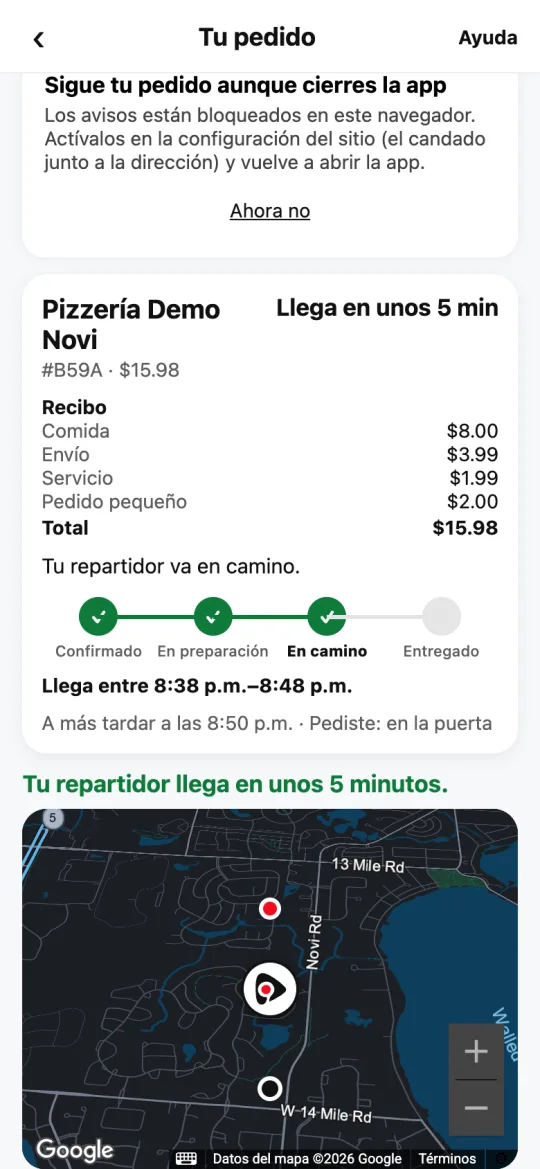
Todos los mapas de Divoox (el seguimiento de tu pedido o de tu viaje, el mapa para marcar tu dirección, el de los locales para recoger y los de Divoox Driver) tienen dos estilos. De día van en tonos azules, con las calles blancas bien marcadas. De noche se oscurecen, con las avenidas principales en azul claro, para que la pantalla no te encandile.
El cambio es automático: el mapa sabe a qué hora anochece y amanece en el lugar que estás mirando. También se oscurece si tu teléfono o tu computadora están en modo oscuro.
El repartidor o el conductor aparece siempre con el símbolo de Divoox, que se distingue igual de bien sobre el mapa de día y sobre el de noche. Tu casa y el local siguen con sus puntos de siempre.
Pasos
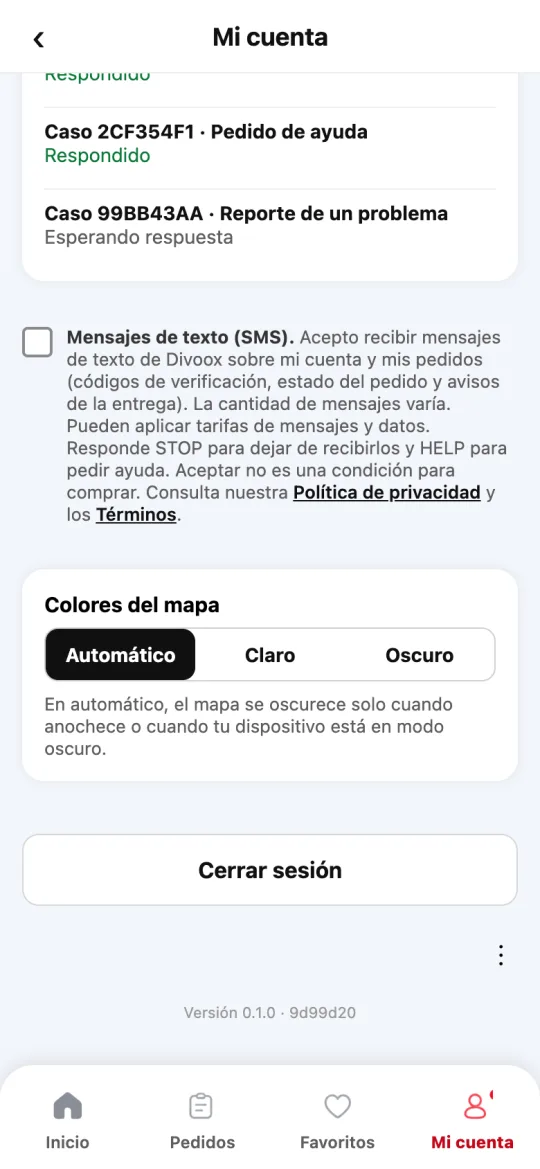
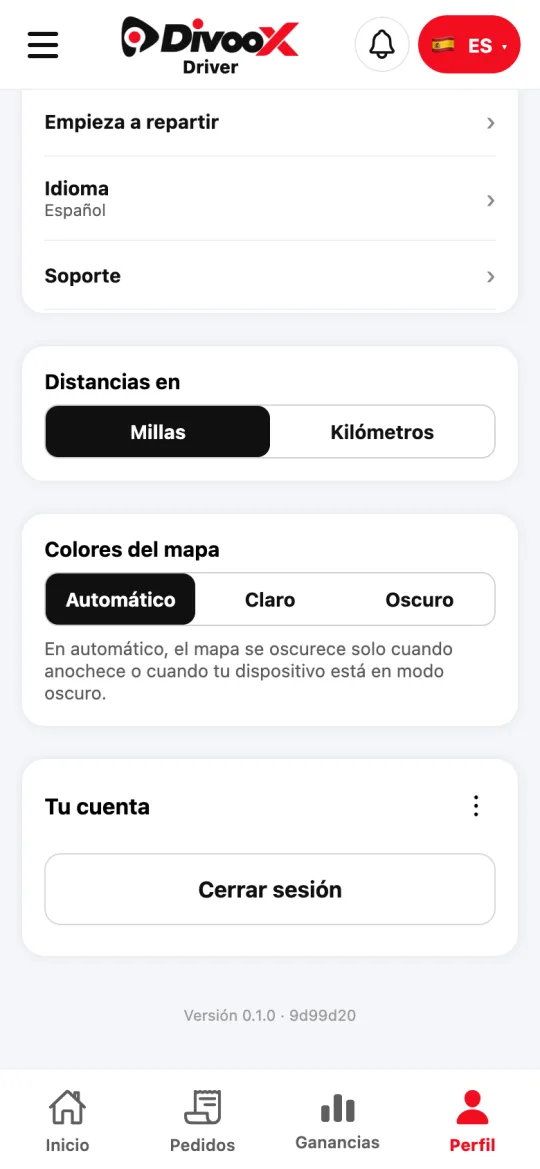
- Abre tu cuenta: en la app de Divoox, la pestaña «Mi cuenta»; en Divoox Driver, la pestaña «Perfil».
- Busca la tarjeta «Colores del mapa».
- Toca «Automático» para que cambie solo según la hora, «Claro» para dejarlo siempre de día u «Oscuro» para dejarlo siempre de noche.
- Listo: todos los mapas cambian al momento y tu elección queda guardada en ese teléfono o navegador.
- En el iPhone, la app usa el mapa de Apple: cambia igual entre claro y oscuro, con los colores propios de Apple.
Esta guía responde
- ¿Por qué el mapa se puso oscuro?
- ¿Cómo dejo el mapa siempre claro?
- ¿Cómo pongo el mapa en modo noche?